如何提升貴公司的 KYC 等級

設定 Wonder 企業帳戶店鋪帳戶Wonder 行動應用程式 閱讀時間 3 分鐘 已更新 2026年8月24日

帳戶 KYC 第 2 級是一項額外的驗證程序,需提供地址證明以解鎖更多功能(例如資金存款及商家服務)。此程序與「使用者設定」中的「個人身分驗證」不同。

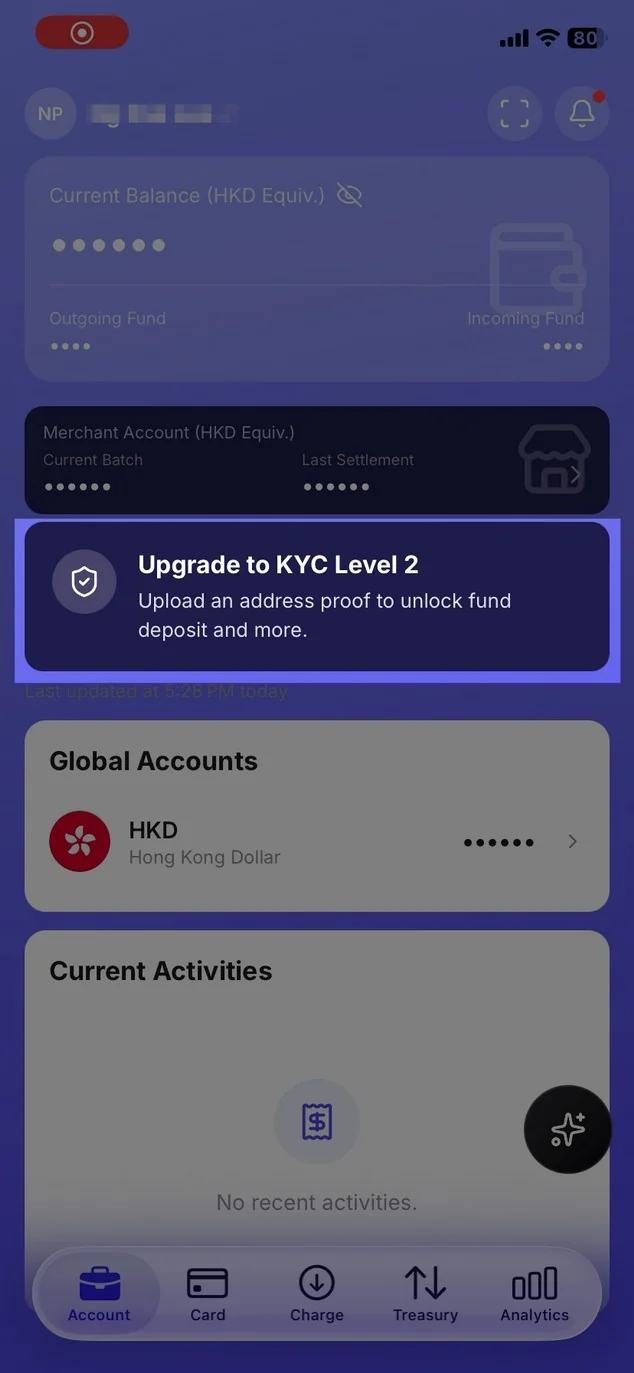
來自首頁(此橫幅僅向部分使用者顯示)

1. 在您的「個人帳戶」中開啟帳戶,並點擊「KYC 第二級」卡片。

行動應用程式主畫面顯示「升級至 KYC 第 2 級」的橫幅

2. 若顯示此選項,請點選「解鎖第二級 KYC」。

從「設定」進入(若未顯示橫幅,請使用此選項)

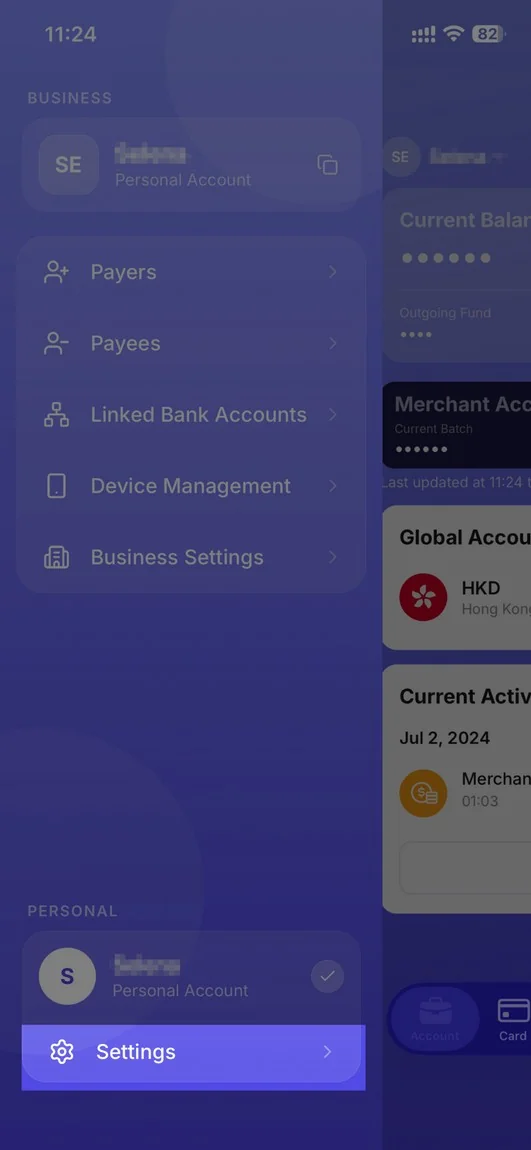
1. 開啟「設定」(選單,或「商業名錄」中的人物圖示)。

顯示企業及個人帳戶設定的行動銀行應用程式介面

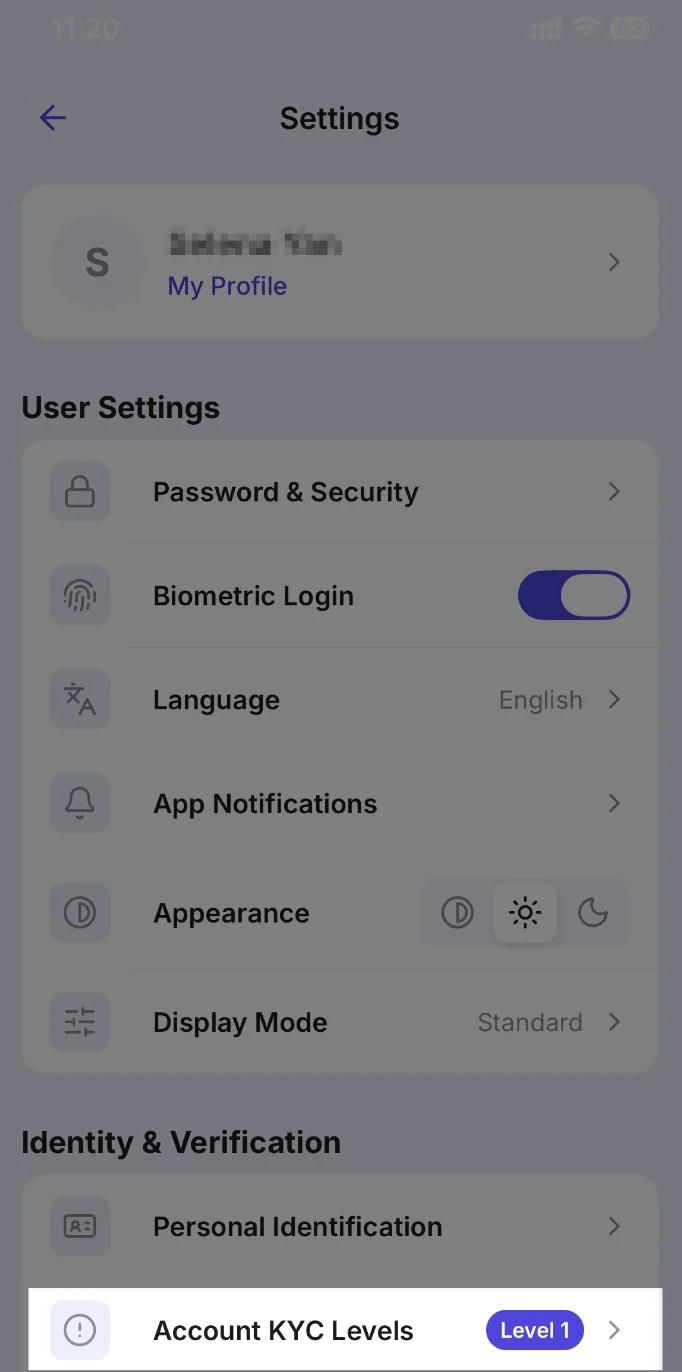
2. 在「身分與驗證」下,點選「帳戶 KYC 等級」。

「設定」選單畫面,顯示使用者個人資料、使用者設定,以及身分與驗證選項

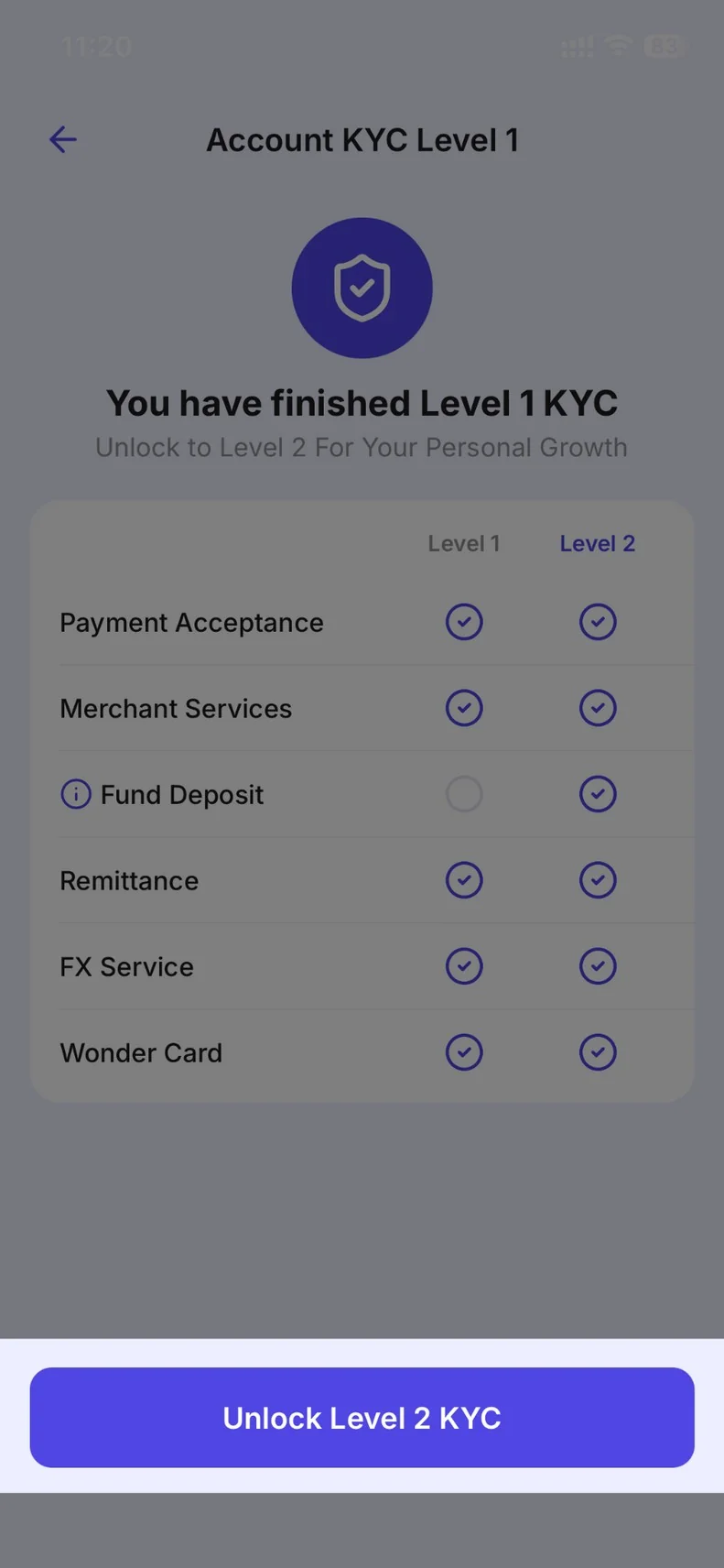
3. 若顯示「解鎖第 2 級 KYC」,請點擊該選項。

顯示第一級與第二級服務可用性的帳戶 KYC 第一級畫面

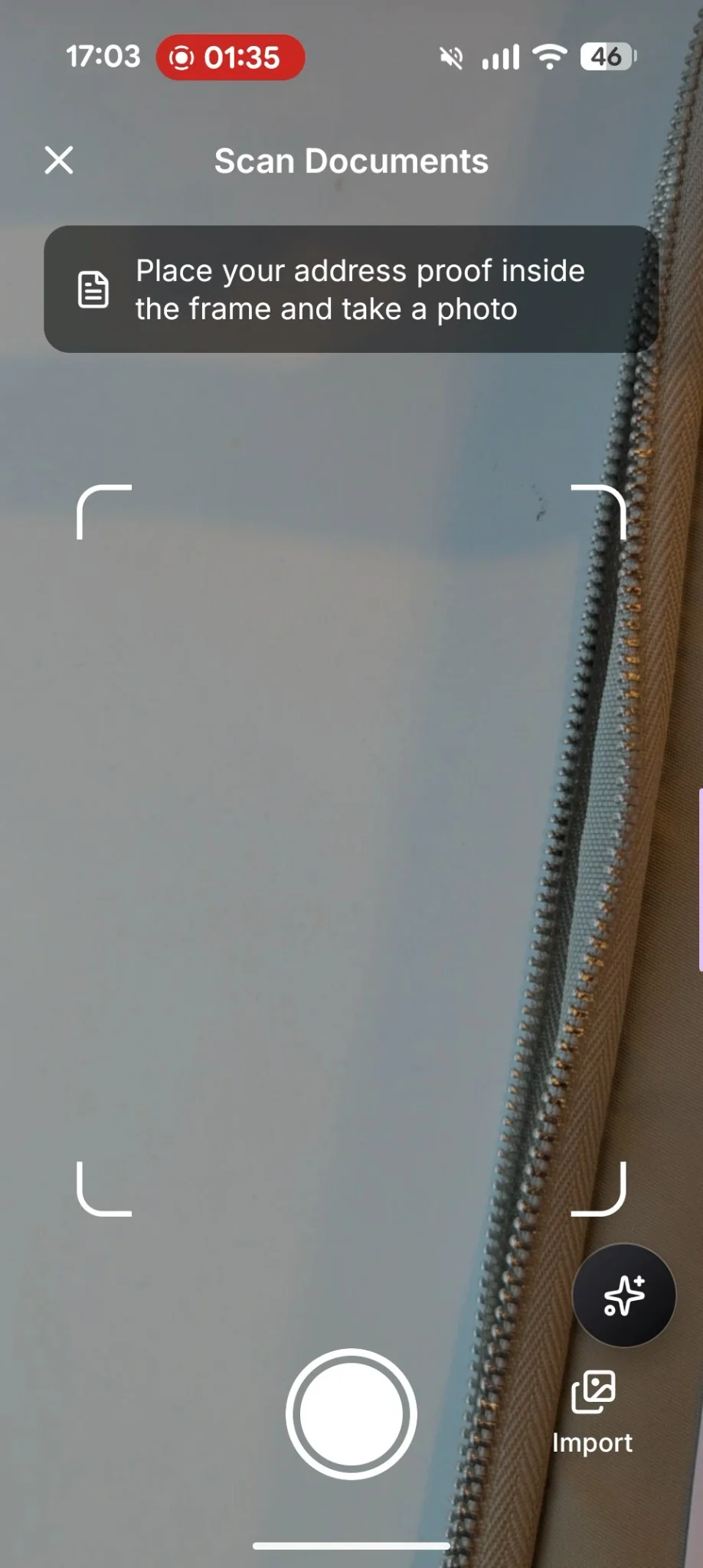
4. 請依照螢幕上的指示,按照說明掃描地址證明文件。

一款用於掃描文件的行動應用程式介面,顯示帶有取景框、快門按鈕及匯入選項的相機畫面

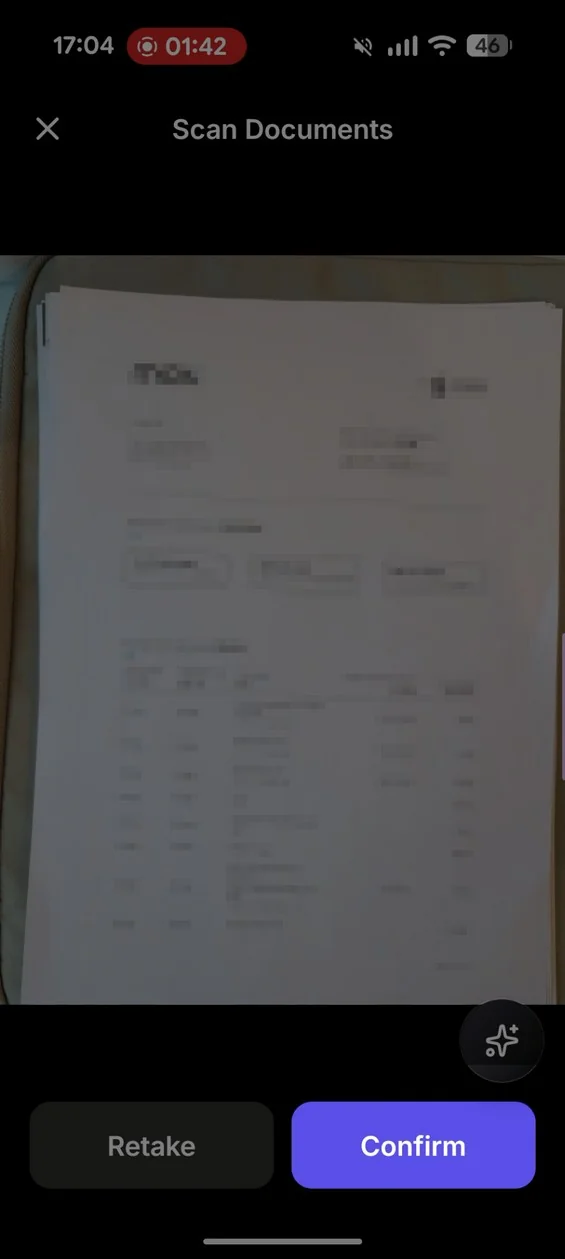
5. 請仔細檢查文件內容,然後點擊「確認」以繼續,或點擊「重做」以返回上一步驟。

文件掃描介面,顯示文件的預覽畫面,並附有「重新掃描」和「確認」按鈕

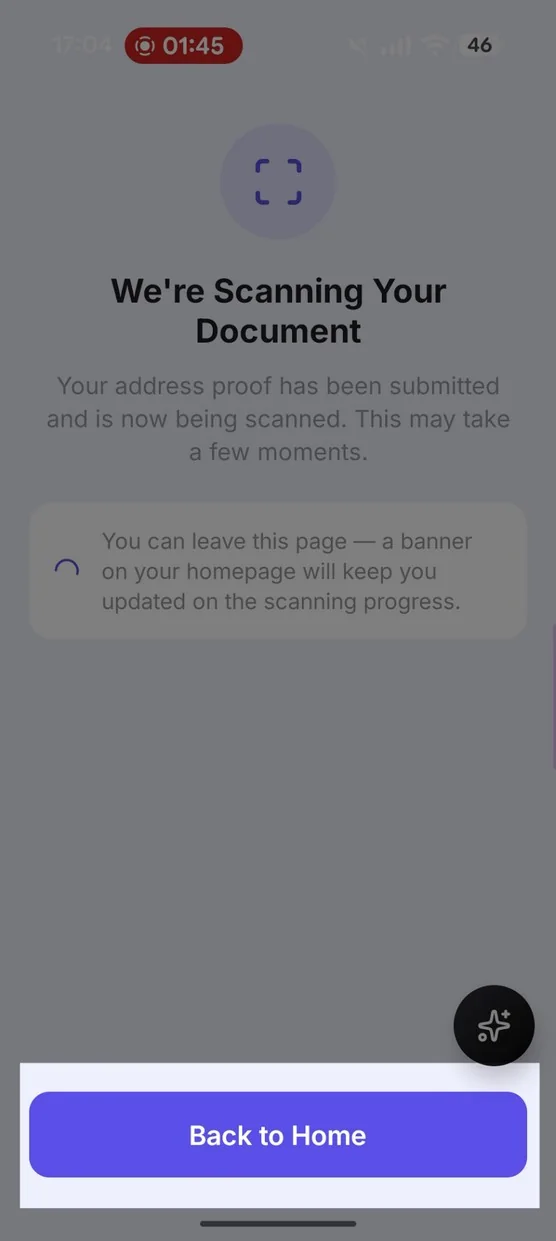
6. 點擊「返回首頁」回到主畫面,並等待 3 至 5 分鐘以查看結果。

顯示「正在掃描您的文件」訊息及「返回首頁」按鈕的掃描進度畫面

7. 返回模組查看結果。一旦獲准,您可能會看到「您的 KYC 等級已升級!」的提示。
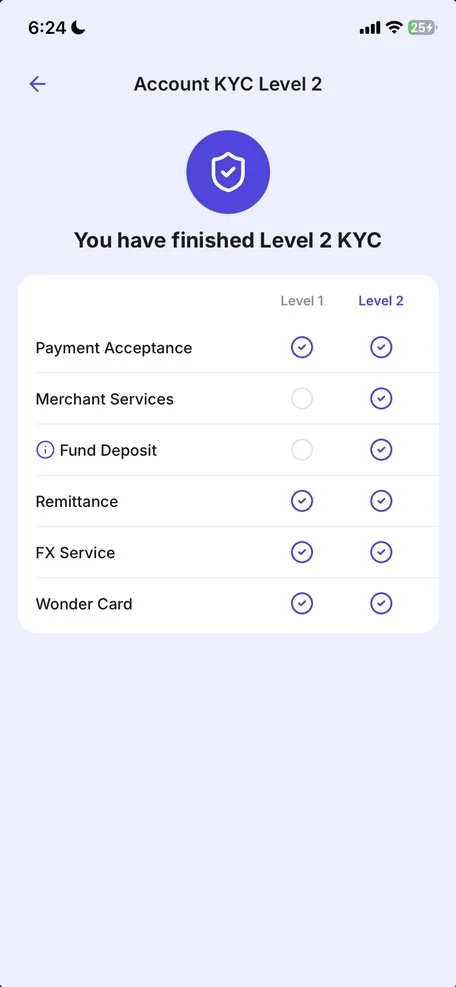
顯示已完成第二級認證的帳戶 KYC 第二級畫面

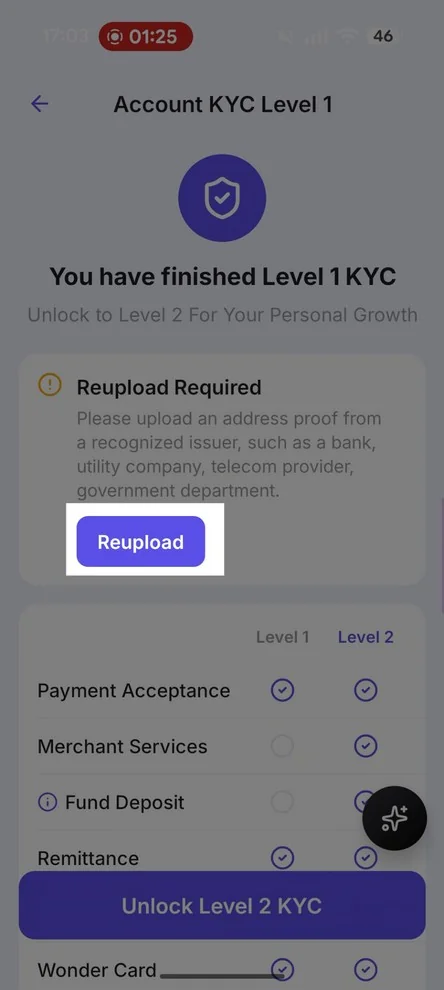
8. 若被要求,請重新上傳或再次嘗試。

顯示「需重新上傳」的帳戶 KYC 第 1 級畫面

這個回答解決了您的疑問嗎?

如果您仍需協助,只需發送一則訊息,我們的商家支援團隊便會立即為您服務。

在 WhatsApp 上聊天

相關文章