使用快捷支付收取小費
啟用小費
- 點選左上角的側邊選單列。
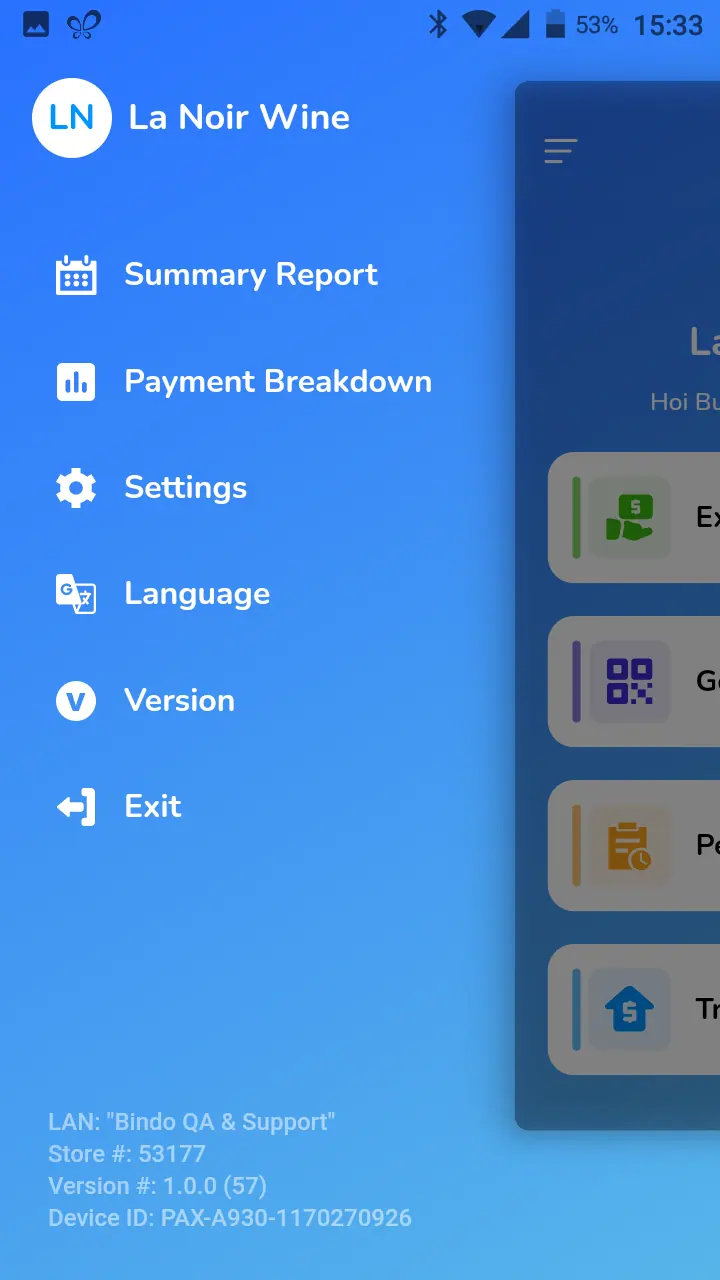
- 選擇【設置】。
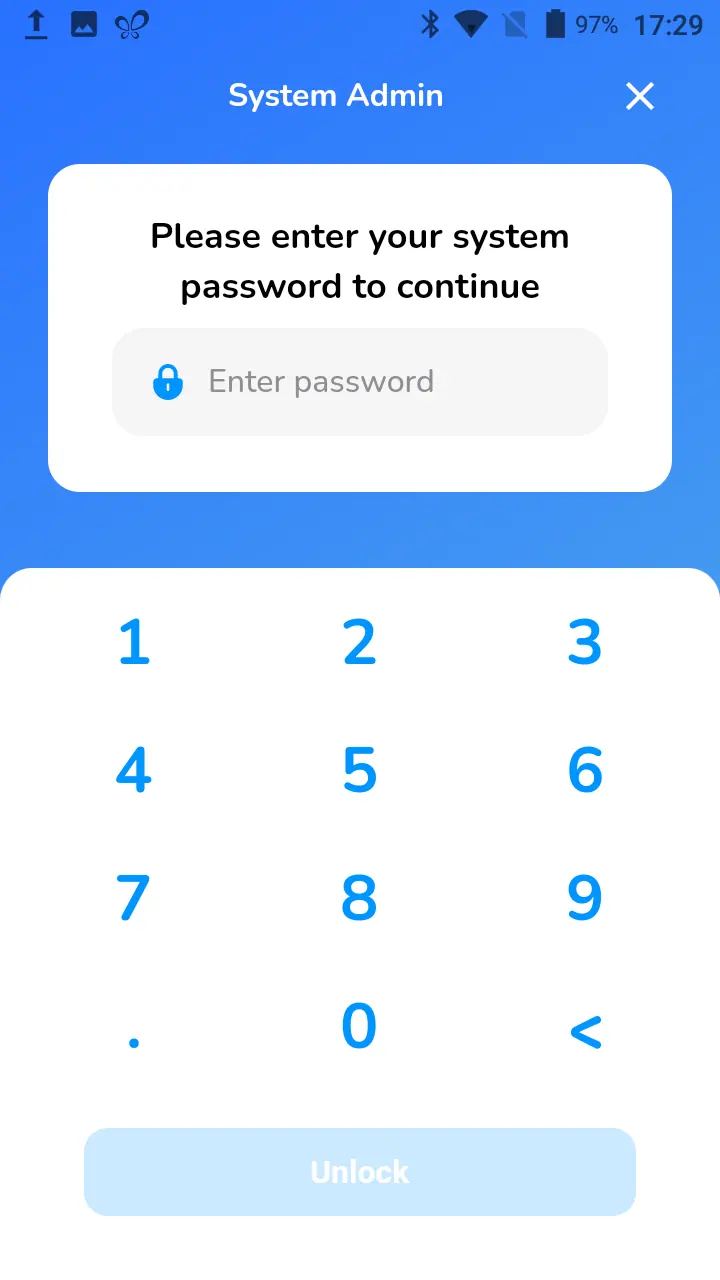
- 輸入設定密碼,然後按一下【解鎖】。
- 選擇【付款】。
- 啟用小費。
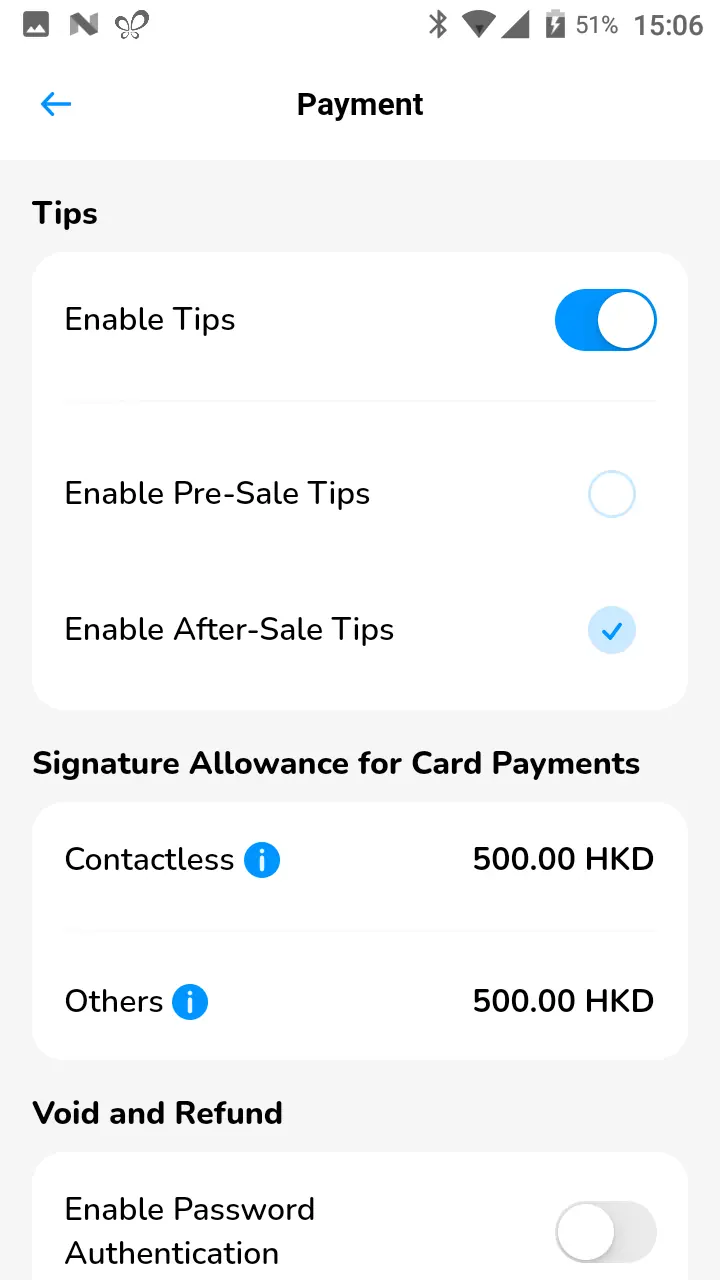
您可以選擇啟用「售前小費」或「售後小費」。
收取售前小費
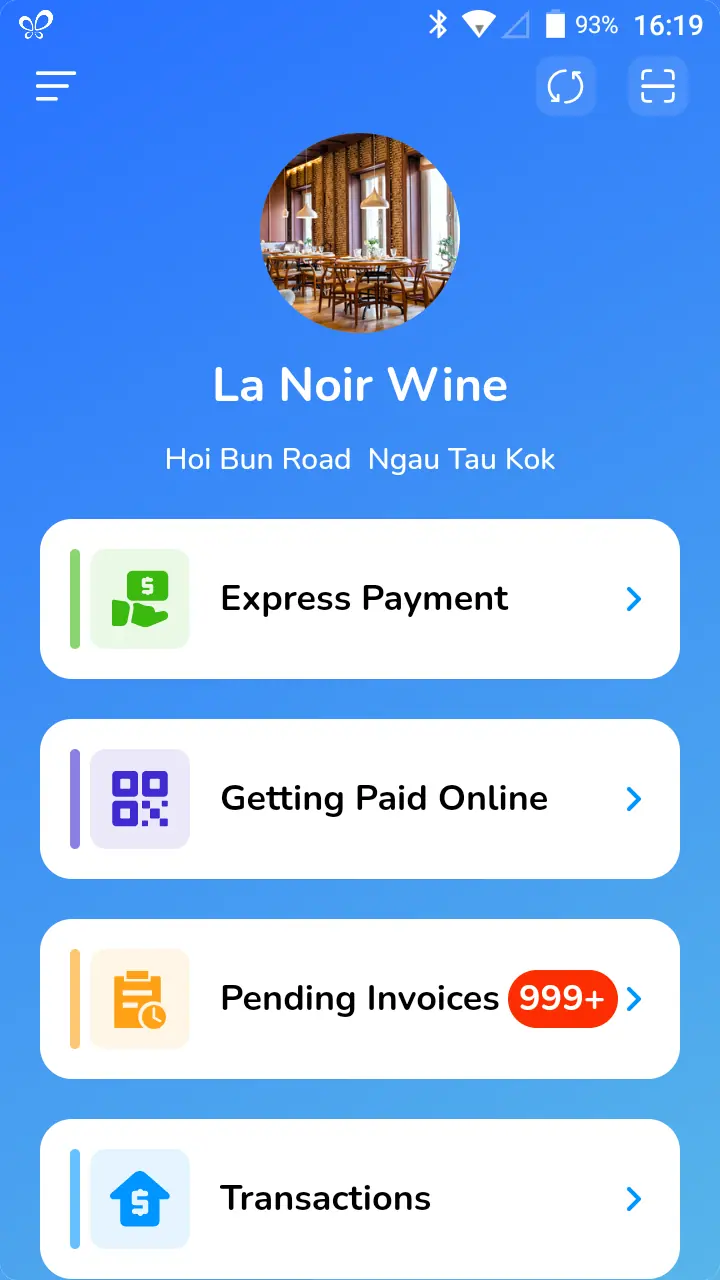
- 點選首頁【快捷支付】。
- 輸入支付金額並點選下一步。
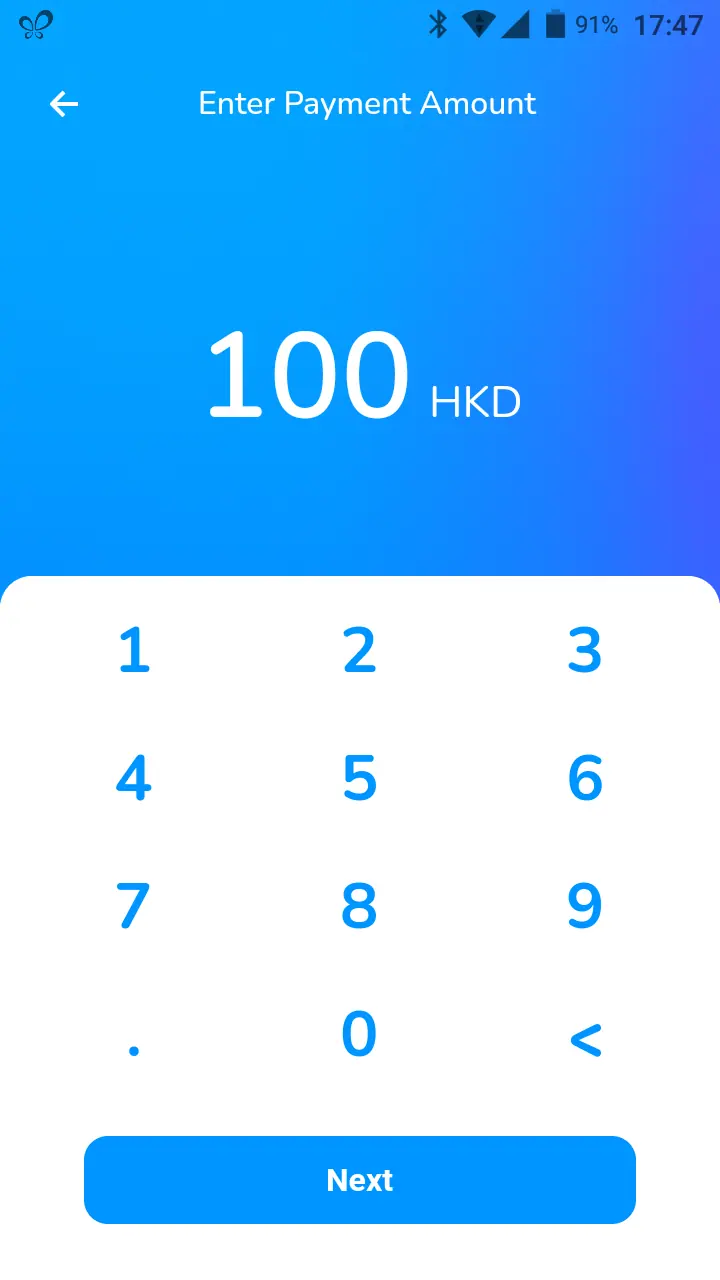
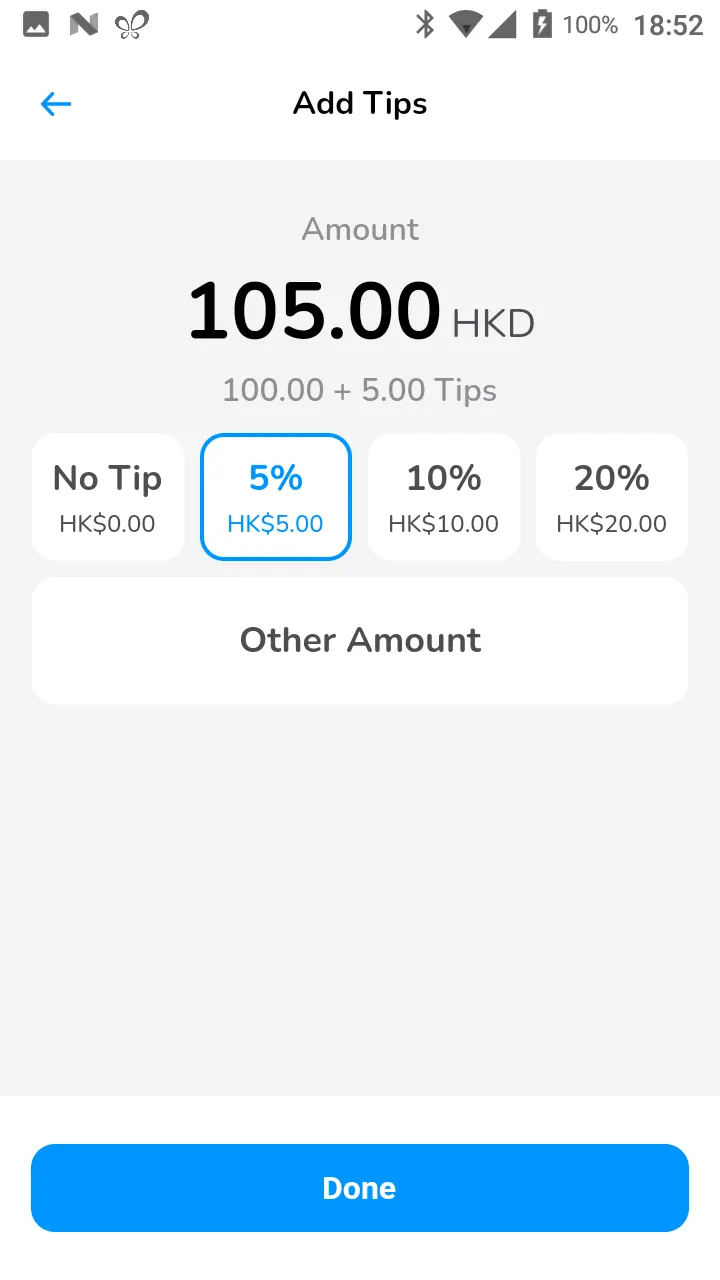
- 選擇小費選項之一:
- 預設小費百分比
- 自訂小費金額(不能超過原始付款金額的 20%)
- 沒有小費
- 選擇付款方式並付款。
作廢/退款售前小費
一旦含有小費的交易被作廢或退款,原本包含小費的銷售款項將會一同被作廢。在帳單詳情中,小費的款項也將不再包含在發票中。
收取售後小費
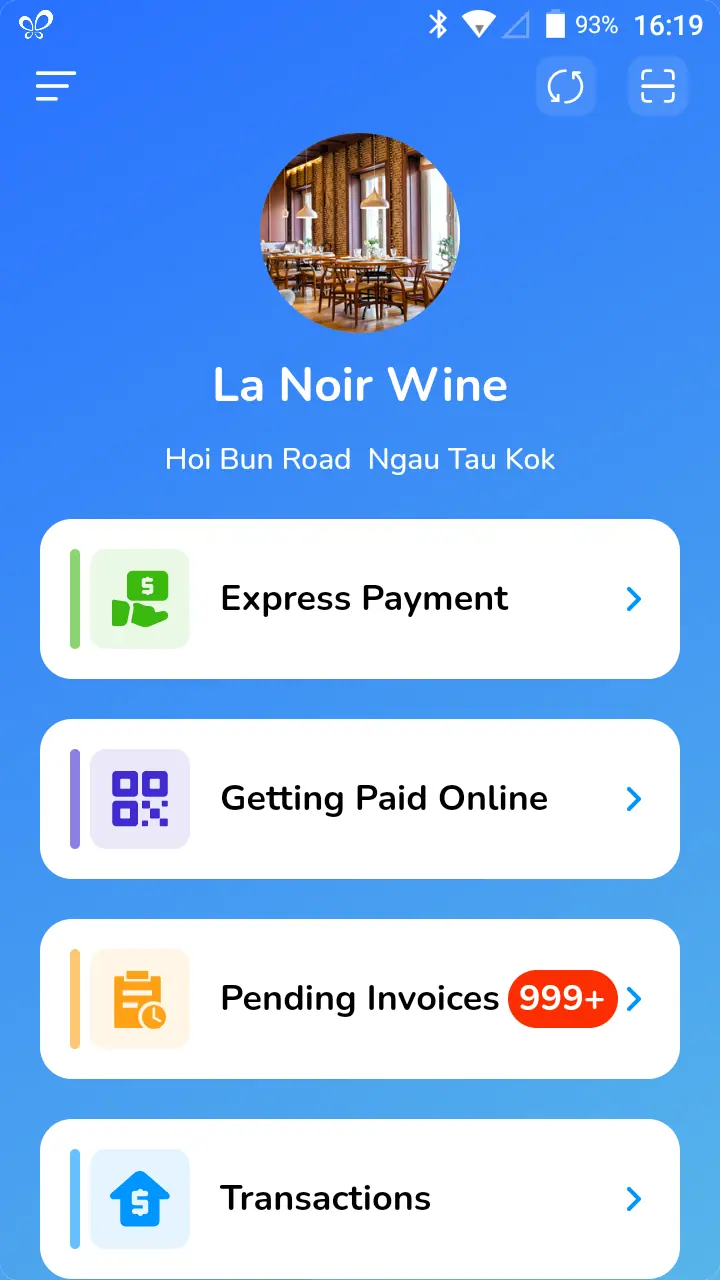
- 點選首頁【快捷支付】。
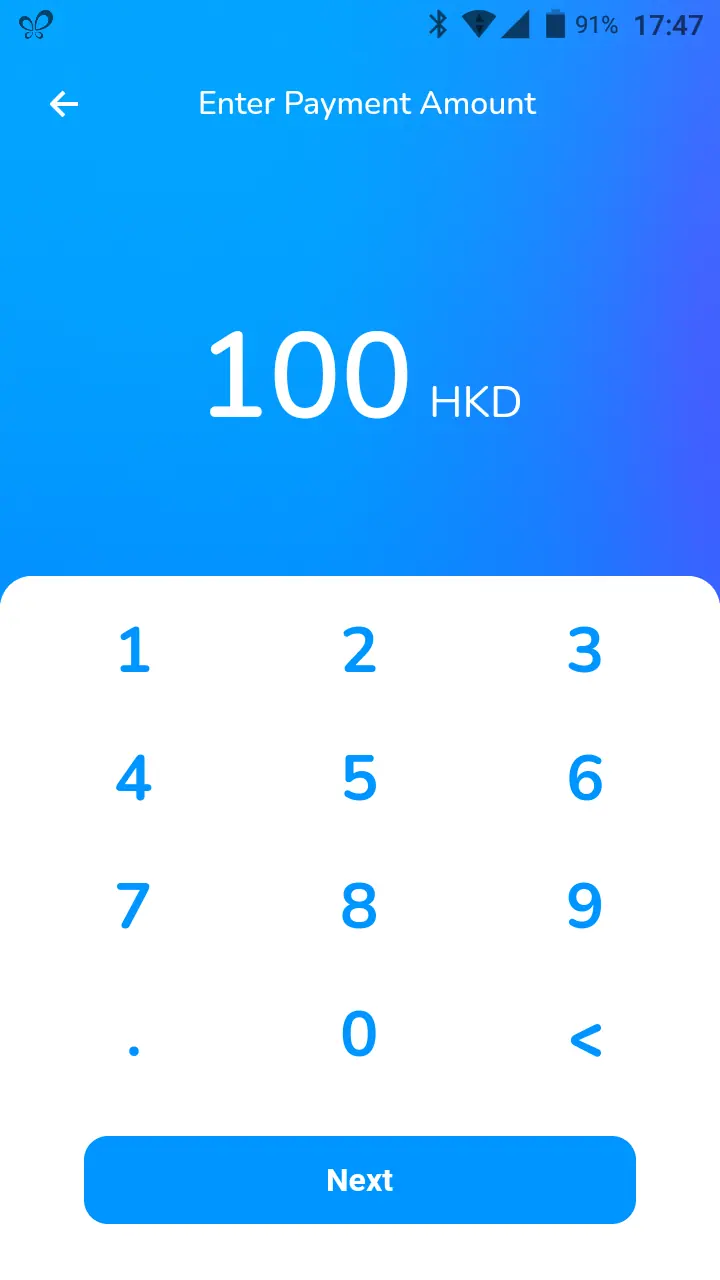
- 輸入支付金額並點選下一步。
- 選擇付款方式並進行付款。
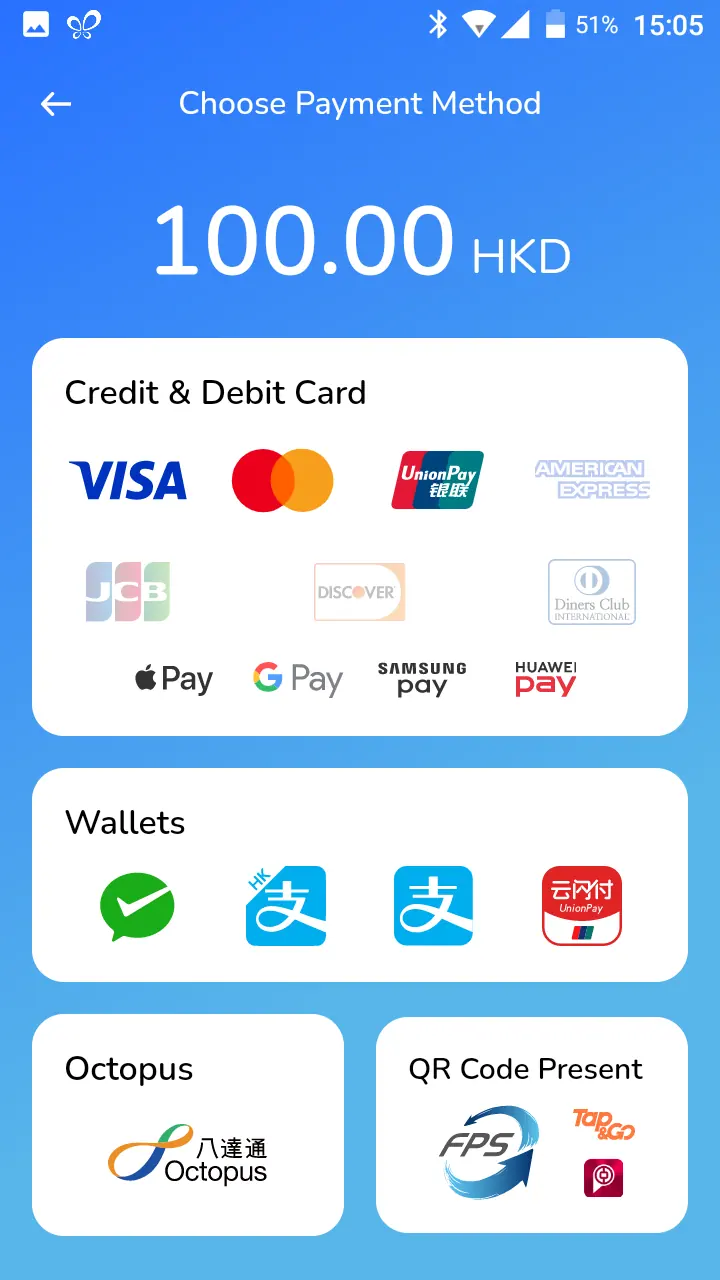
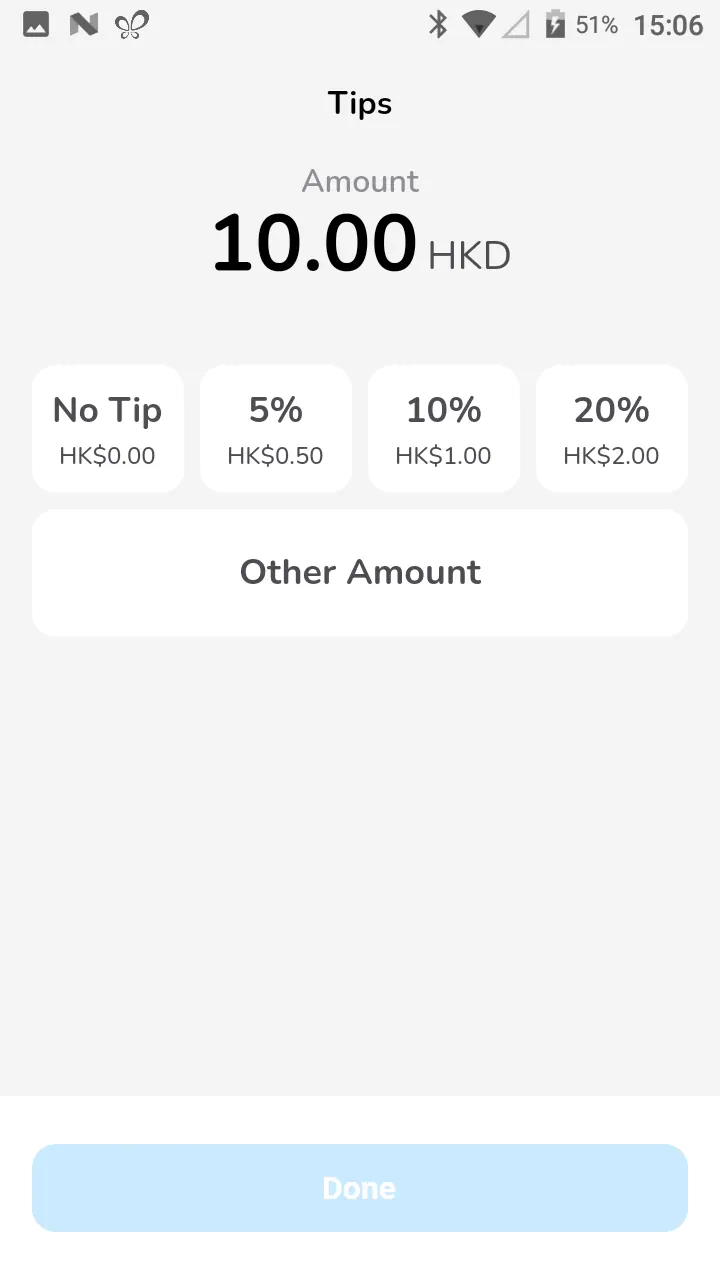
- 選擇一個小費選項:
- 目前交易按百分比計算的小費
- 自訂小費金額(不能超過原始付款金額的 20%)。
- 不收取小費:如果您希望稍後調整小費
可以在「帳單詳情」頁面中,點擊「調整小費」按鈕。
5. 如果您決定在付款過程中不收取小費,您可以前往「收款詳情」:
i. 選擇當前的交易
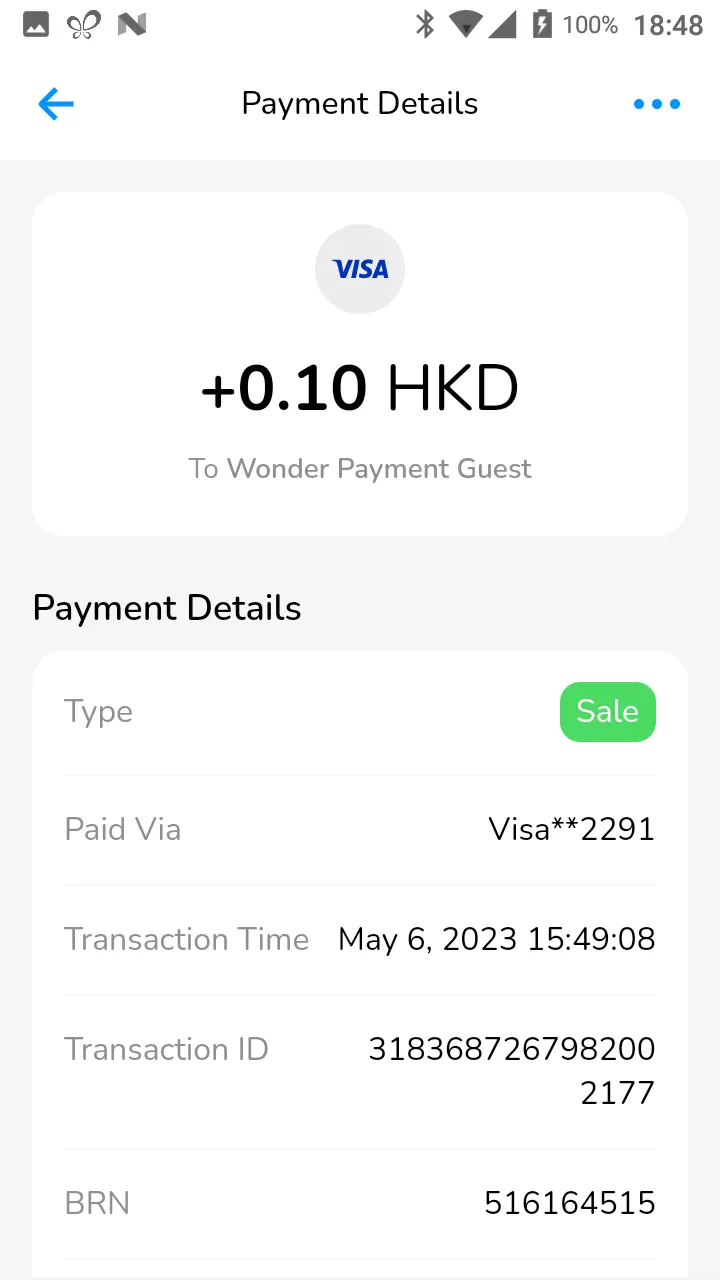
ii.點選右上角的 3 個點 [...]。
iii.點選「查看此交易的發票」。
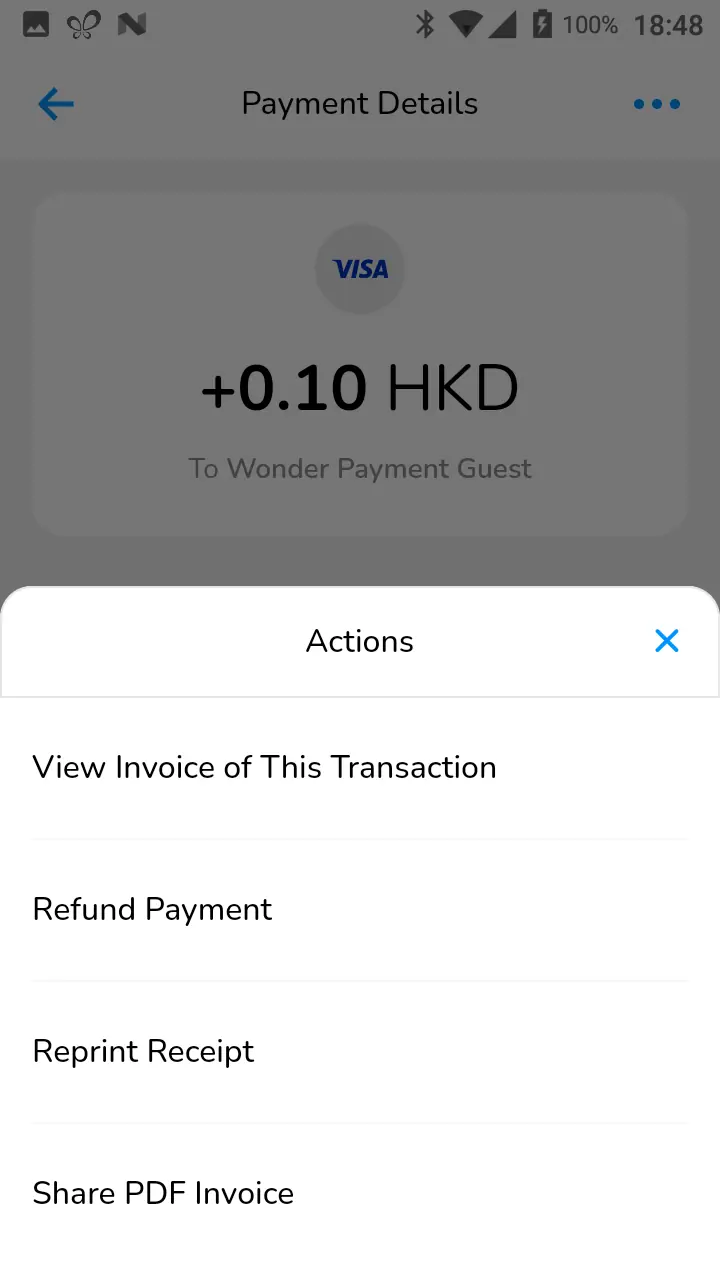
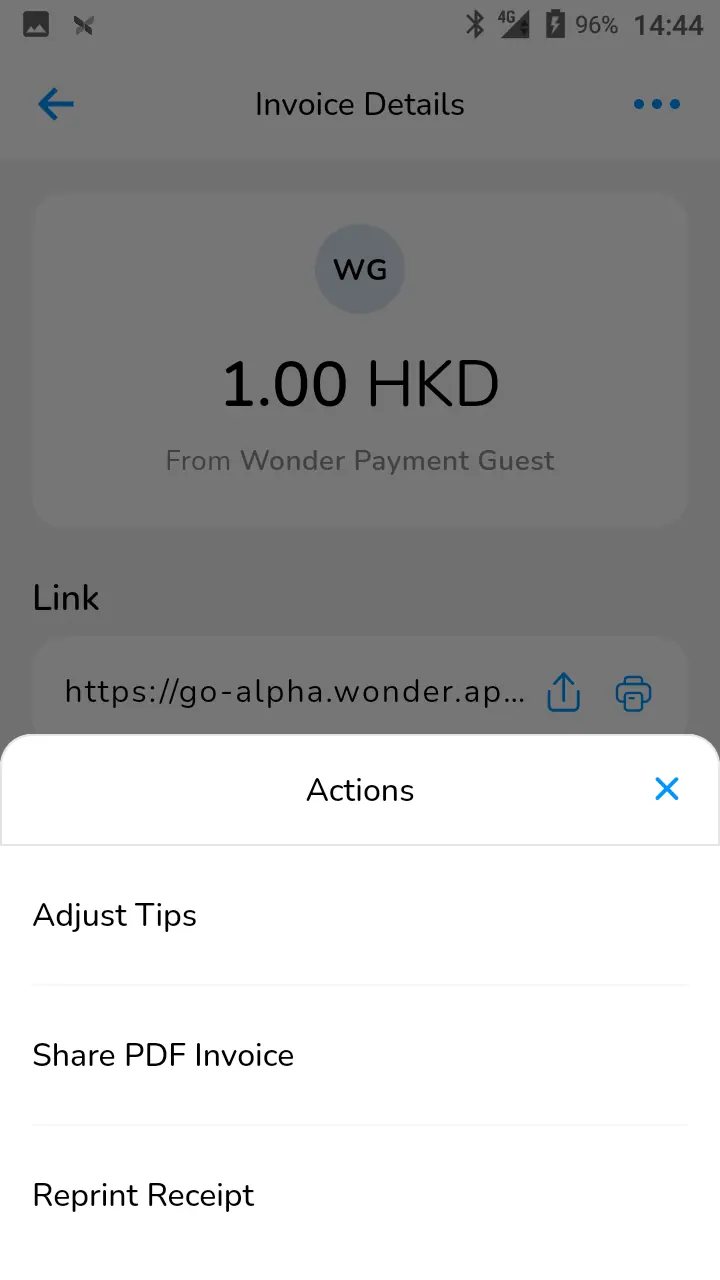
iv.在帳單詳情頁面中,按一下右上角的 3 個點 [...]。
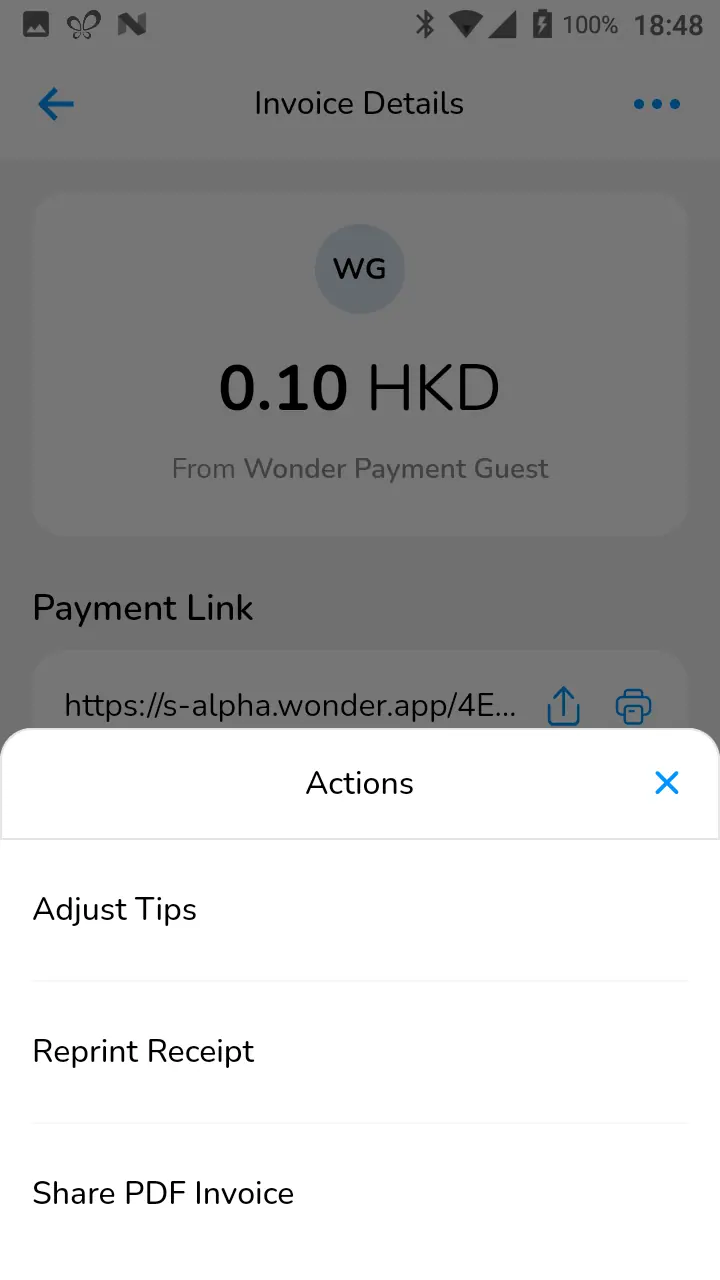
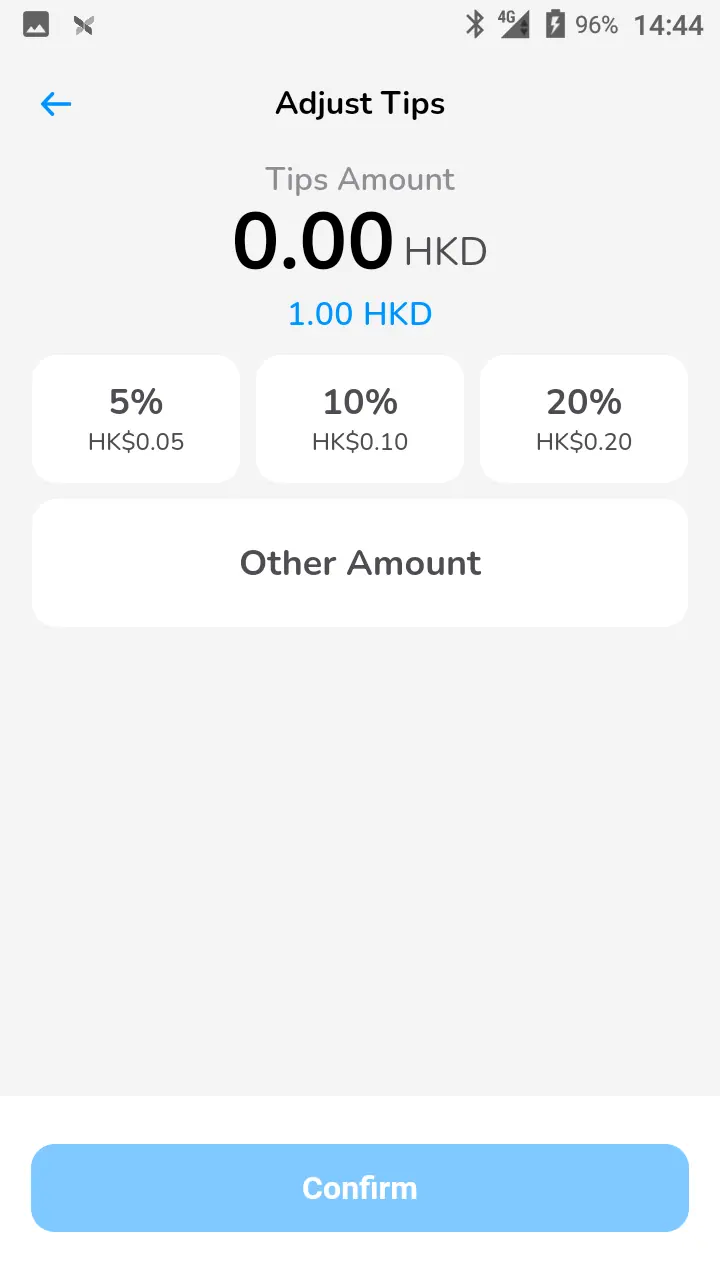
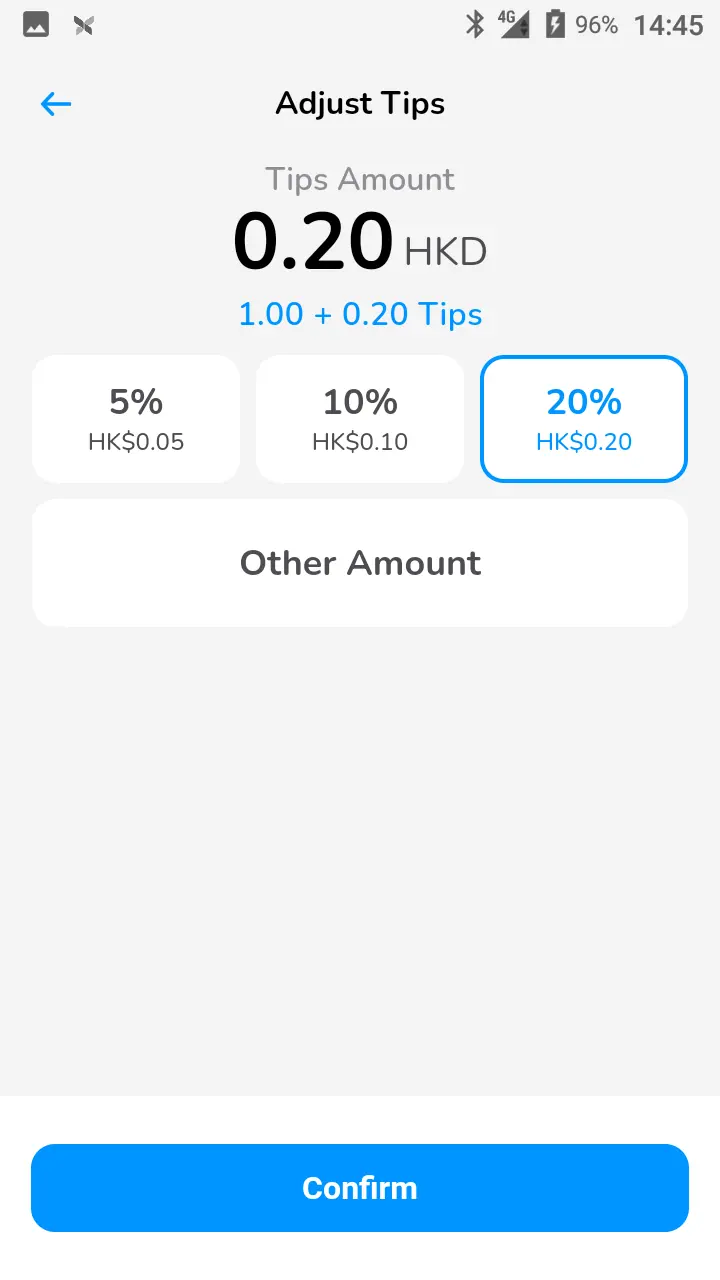
v. 點選「調整小費」,然後完成小費的收費流程。
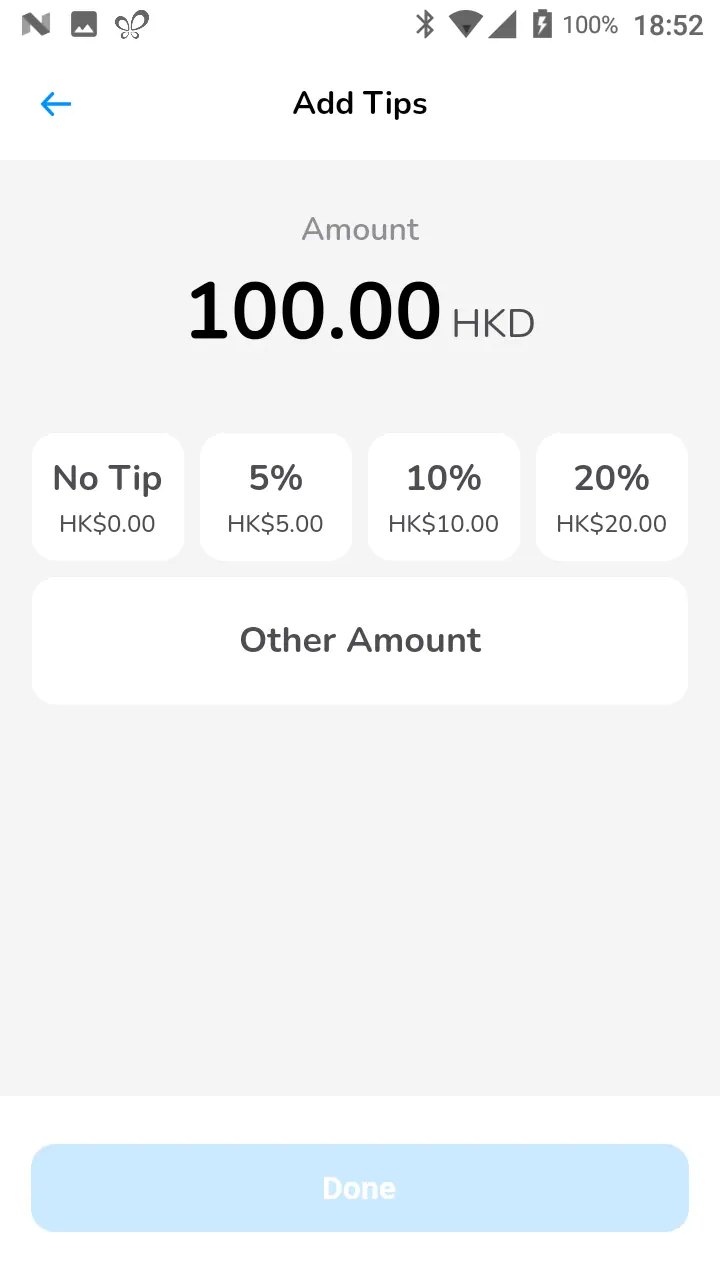
查看交易列表中的售後小費
- 前往「交易」
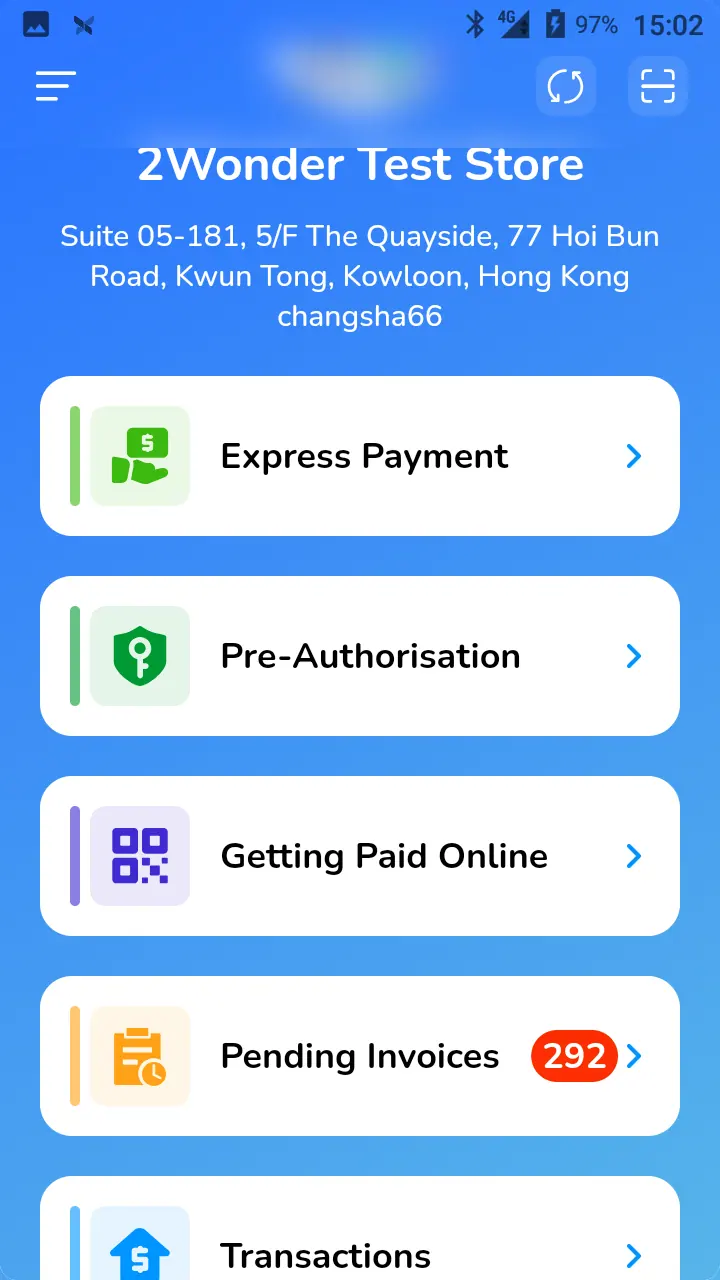
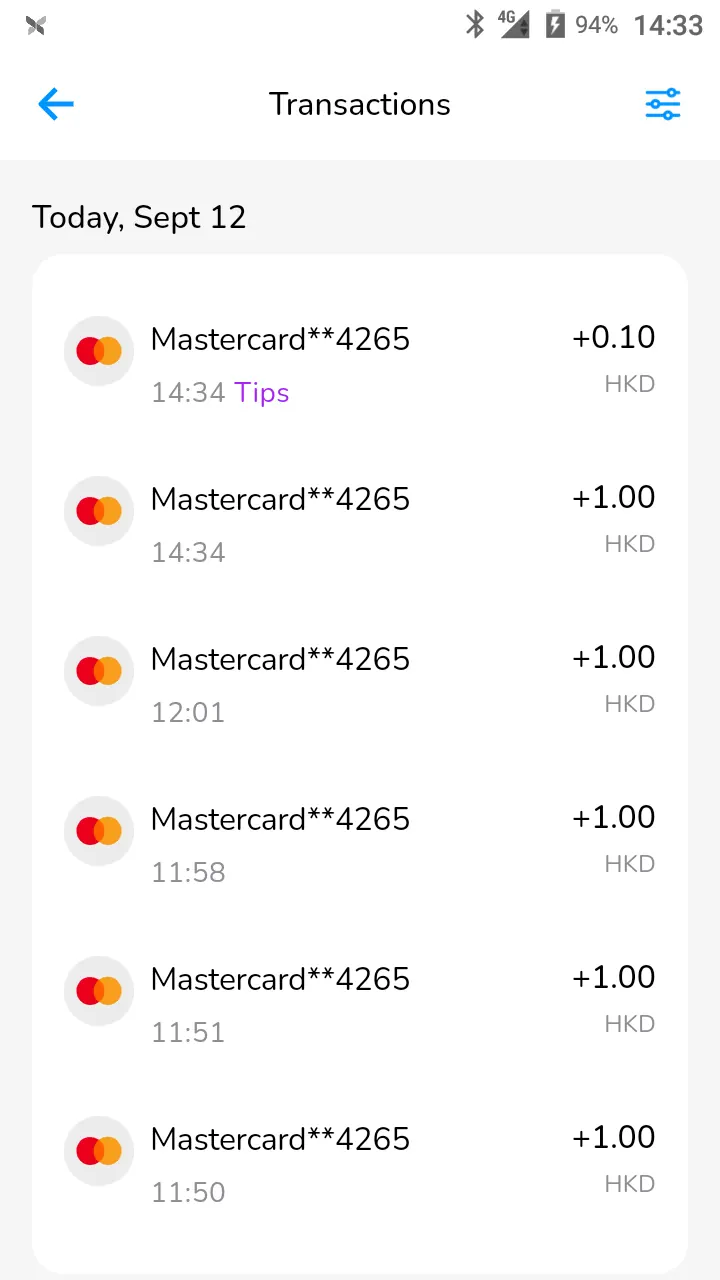
在交易列表中,小費和銷售記錄將會分開顯示。
從銷售記錄中查看相關提示記錄
- 選擇您想要檢查的銷售記錄是否有任何售後小費交易
- 如果銷售記錄中包含小費,則會顯示訊息:「此付款包含小費。若要查看小費點擊此處」
3.點選「點擊此處」
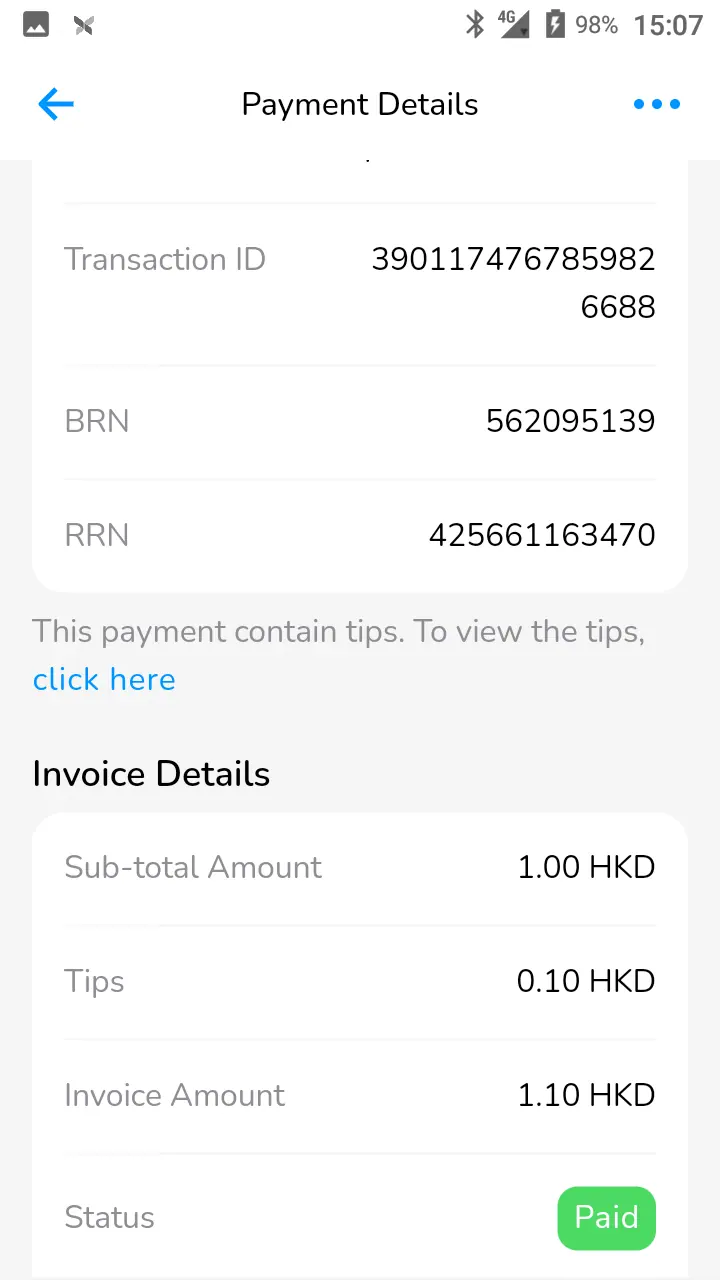
- 點選後會跳轉到「小費」記錄
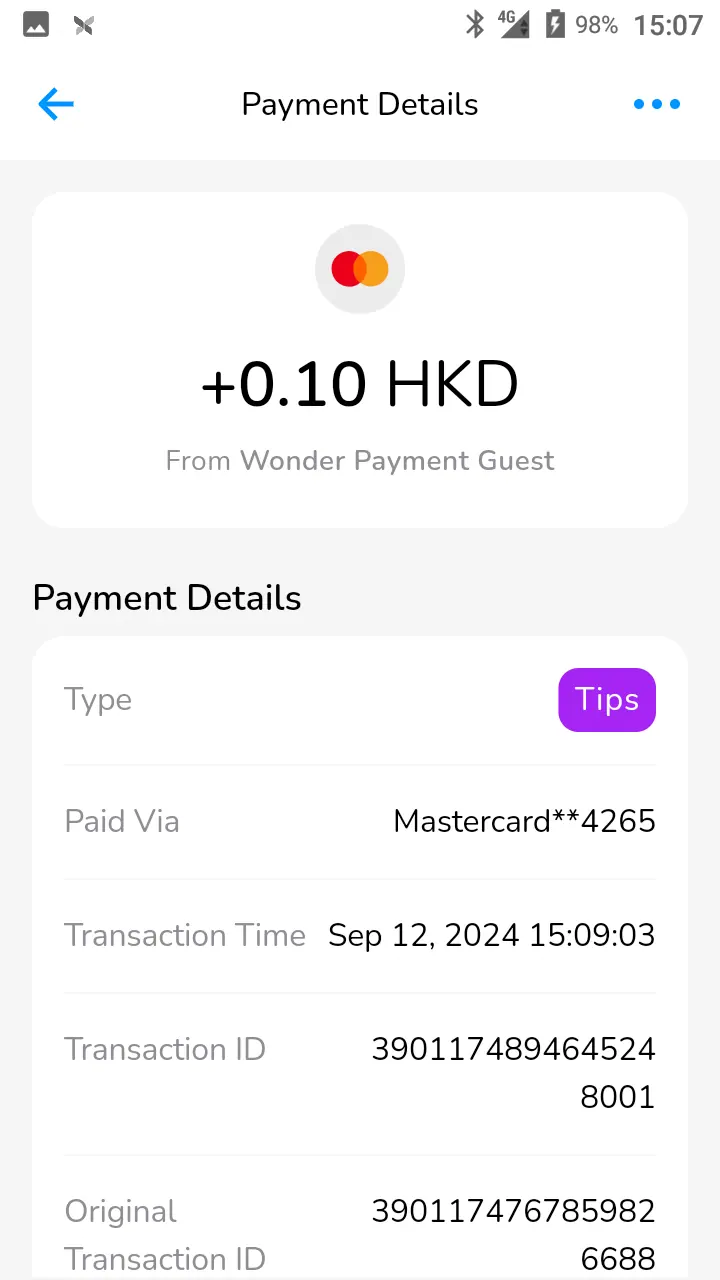
作廢售後小費
- 您只能在交易尚未結算前作廢售後小費。選擇 「小費」 記錄
- 點選右上角的 3 個點 [...]。
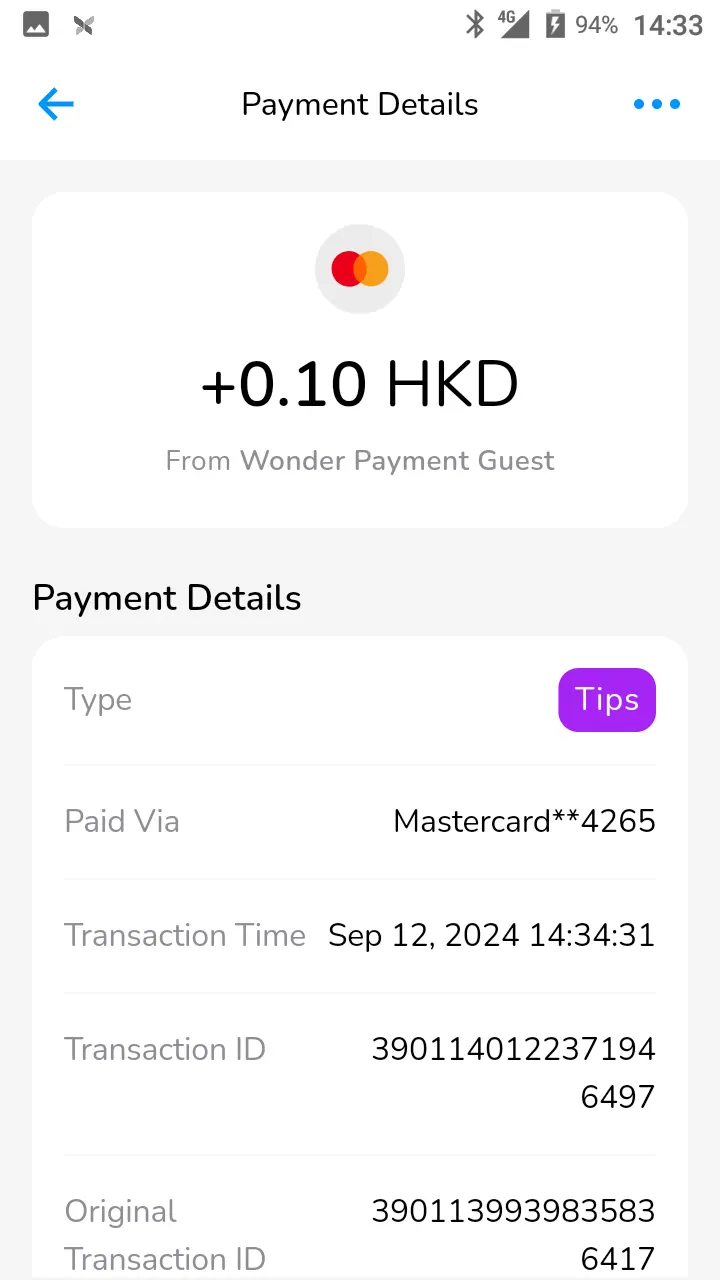
- 點選「作廢小費」。
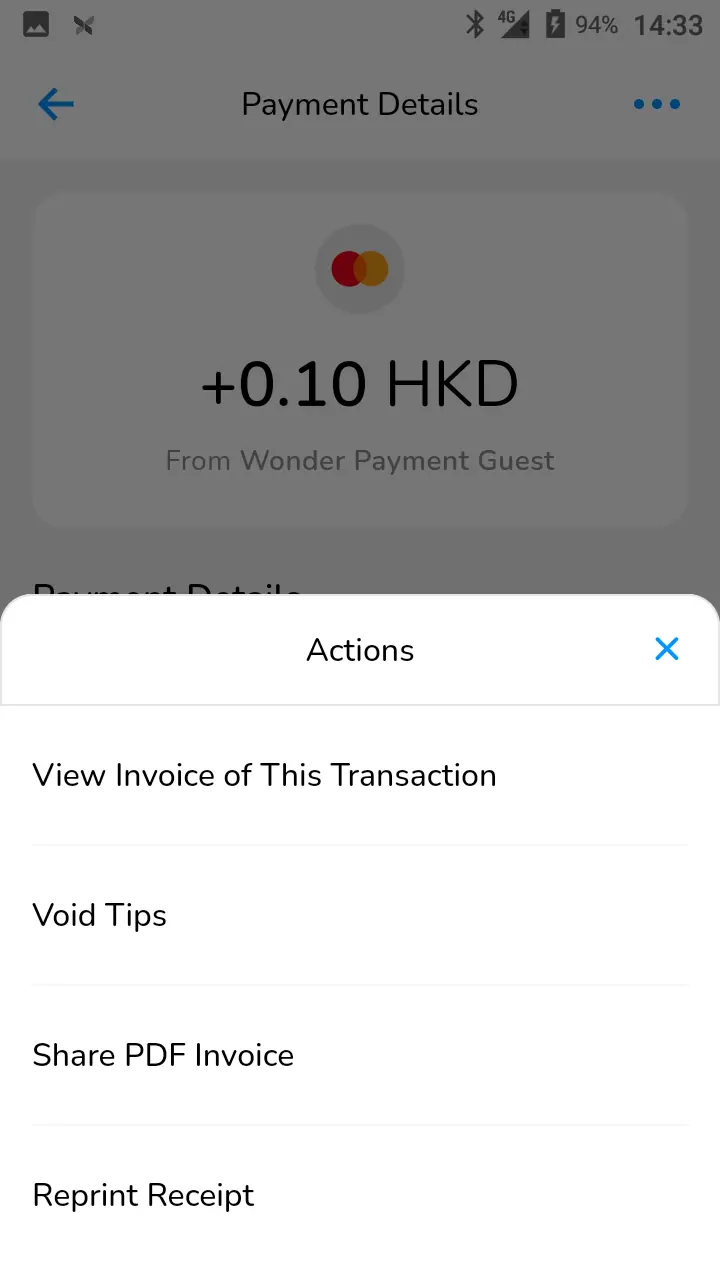
- 點選「確認」,小費將會作廢。
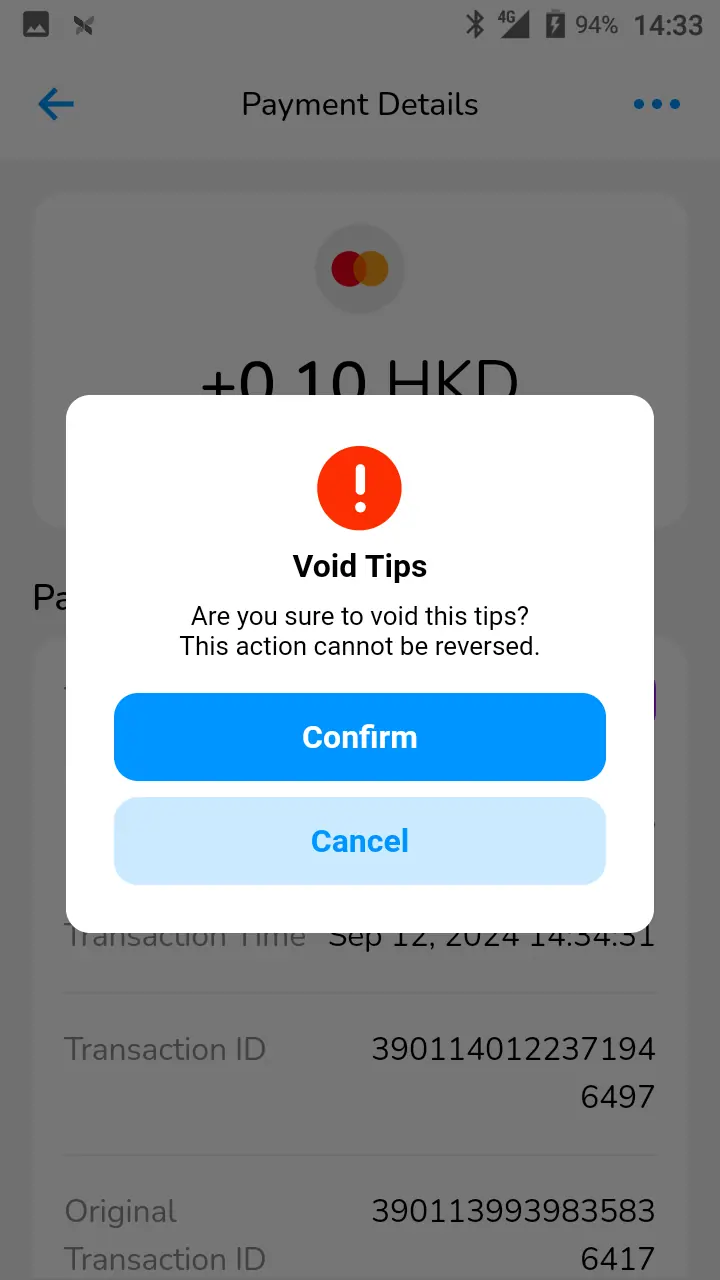
作廢售後小費後再調整小費
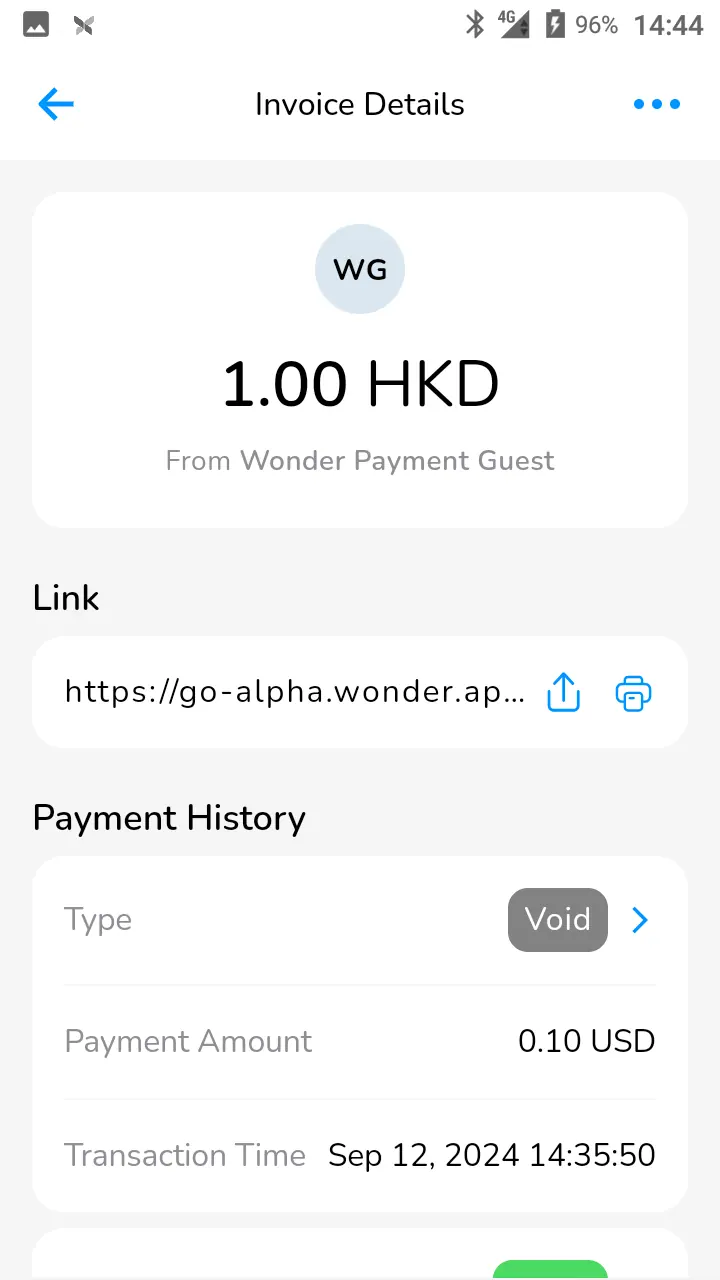
- 如果您錯誤地調整了小費,您可以作廢該小費並重新調整。請選擇已作廢小費的銷售記錄。
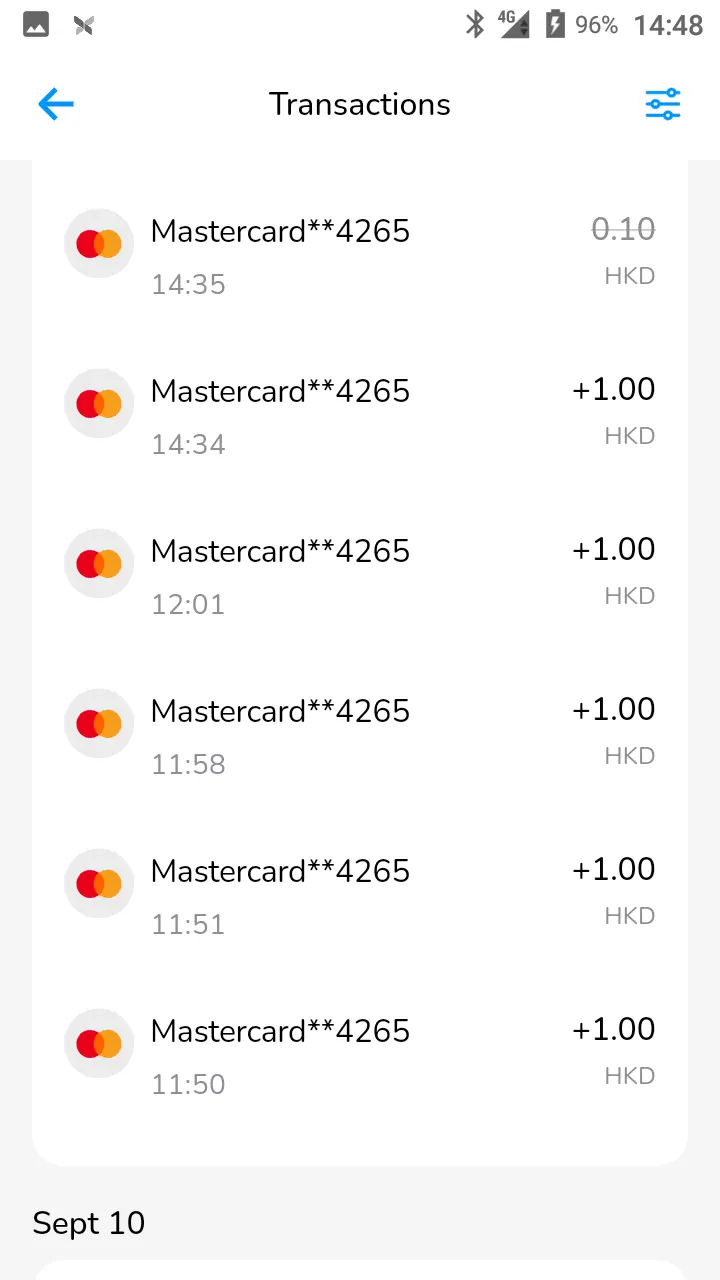
- 點選右上角的 3 個點 [...]。
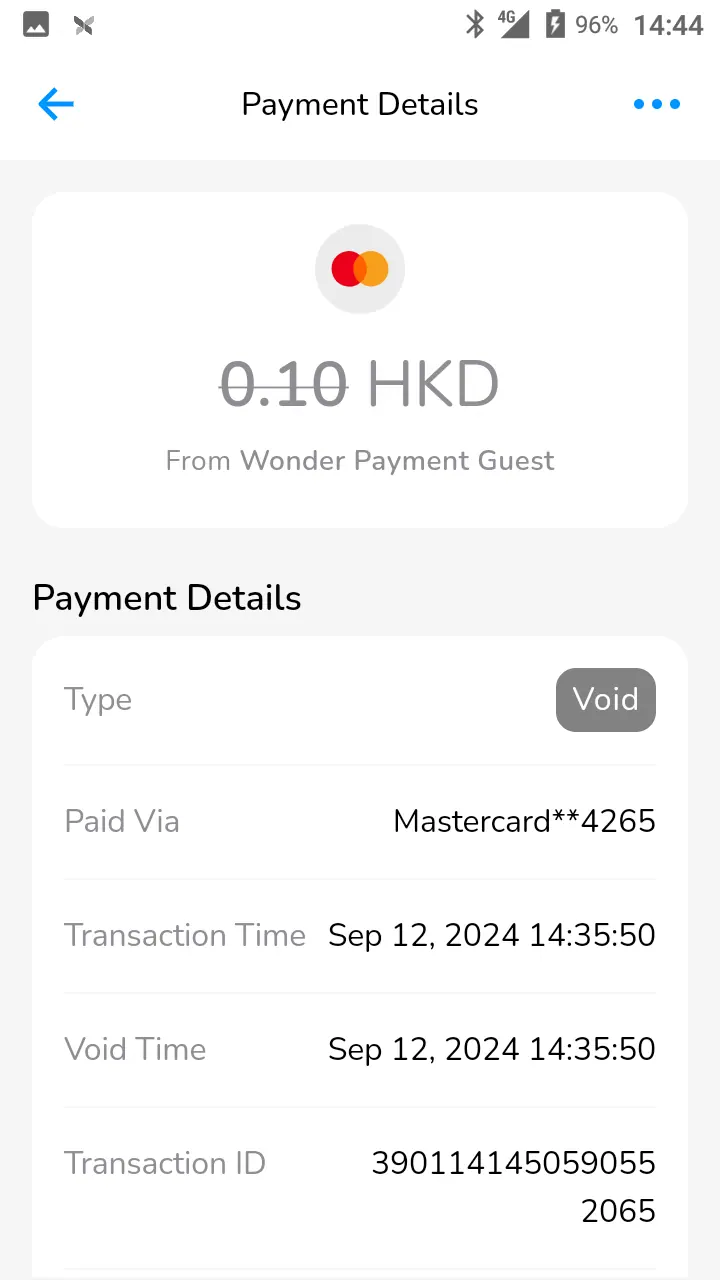
- 點選「查看此次交易的發票」。
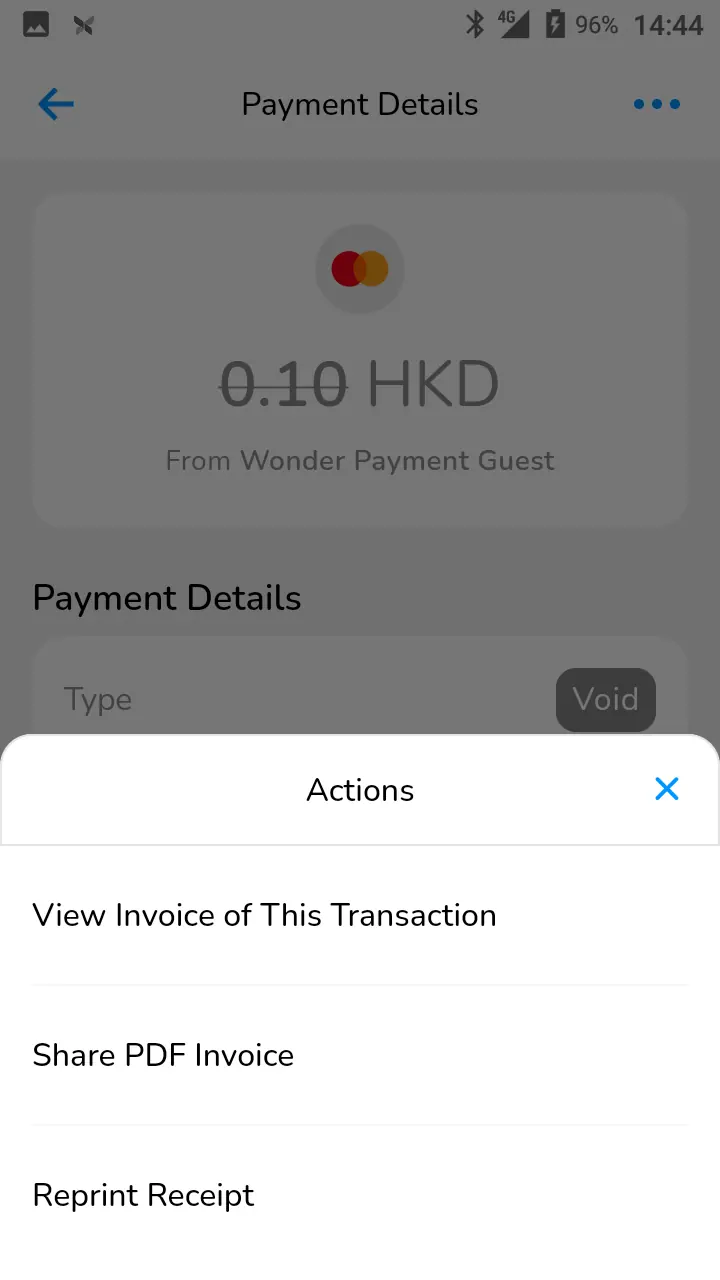
- 點選右上角的 3 個點 [...]。
- 點選「調整小費」。
6.完成小費更改流程
作廢包含售後小費的銷售記錄
目前我們尚不支援作廢包含售後小費的銷售記錄(即使該小費交易已經被作廢)。若您想將原始銷售金額退還給客戶,請於結算後使用 「退款」功能。
退款售後小費
若要退款售後小費,您請前往原始銷售記錄,在收款詳情頁面中,點擊 [退款] 按鈕,選擇 [全額退款] 或 [部分退款]。有關退款程序,您可以點擊此處進一步了解。