如何透過 Wonder Dashboard 取得定時報告
如何取得定期報告
「定時報表模組」允許使用者建立自動化任務,讓 Wonder 系統定期將指定的報表傳送至指定位置(電子郵件收件匣或 SFTP 埠)。
- 進入 Wonder Dashboard 中的 Business Account,然後選擇 Analytics 模快。
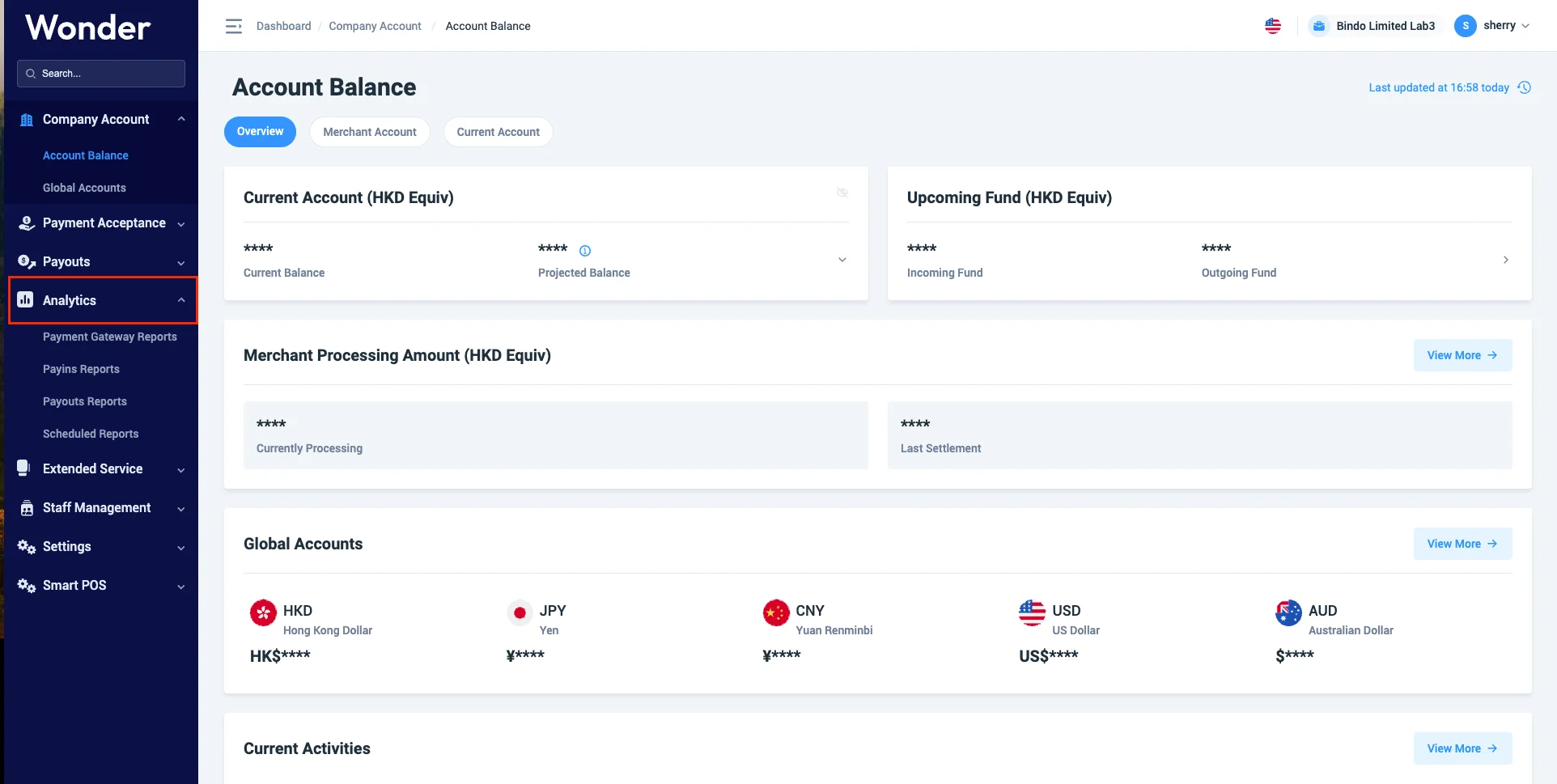
- 選擇「定時報告」模組。
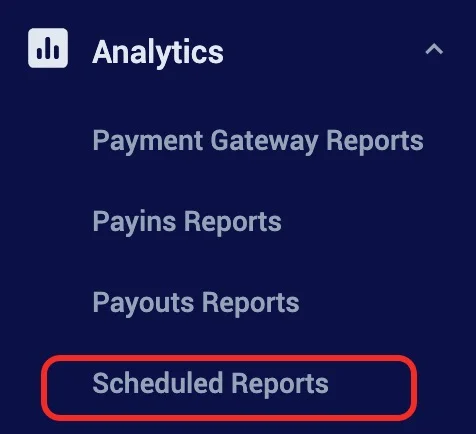
- 按一下「新增定時報告工作」按鈕。
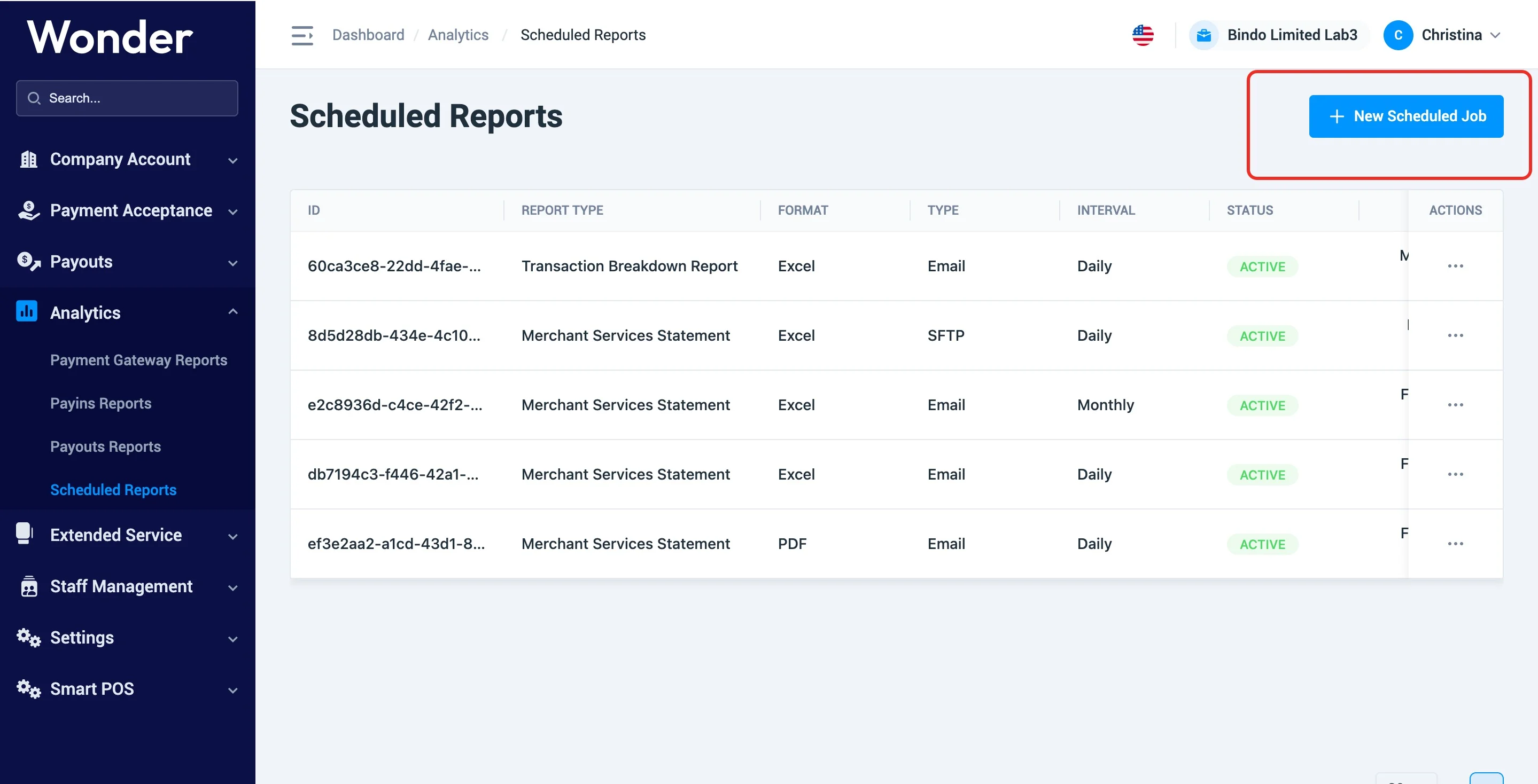
- 定時報告設定 - 填寫所需資訊,包括報告類型、格式、間隔、定時類型。
報告類型: 1.商家服務報表 2.交易明細報告
格式:1.PDF (僅適用於商家服務結算報告) 2.Excel
排程類型:1.電子郵件 2.SFTP
- 配置詳細資訊:如果您選擇類型:電子郵件,請點擊 「下一步」。輸入您要接收定時報表的電子郵件
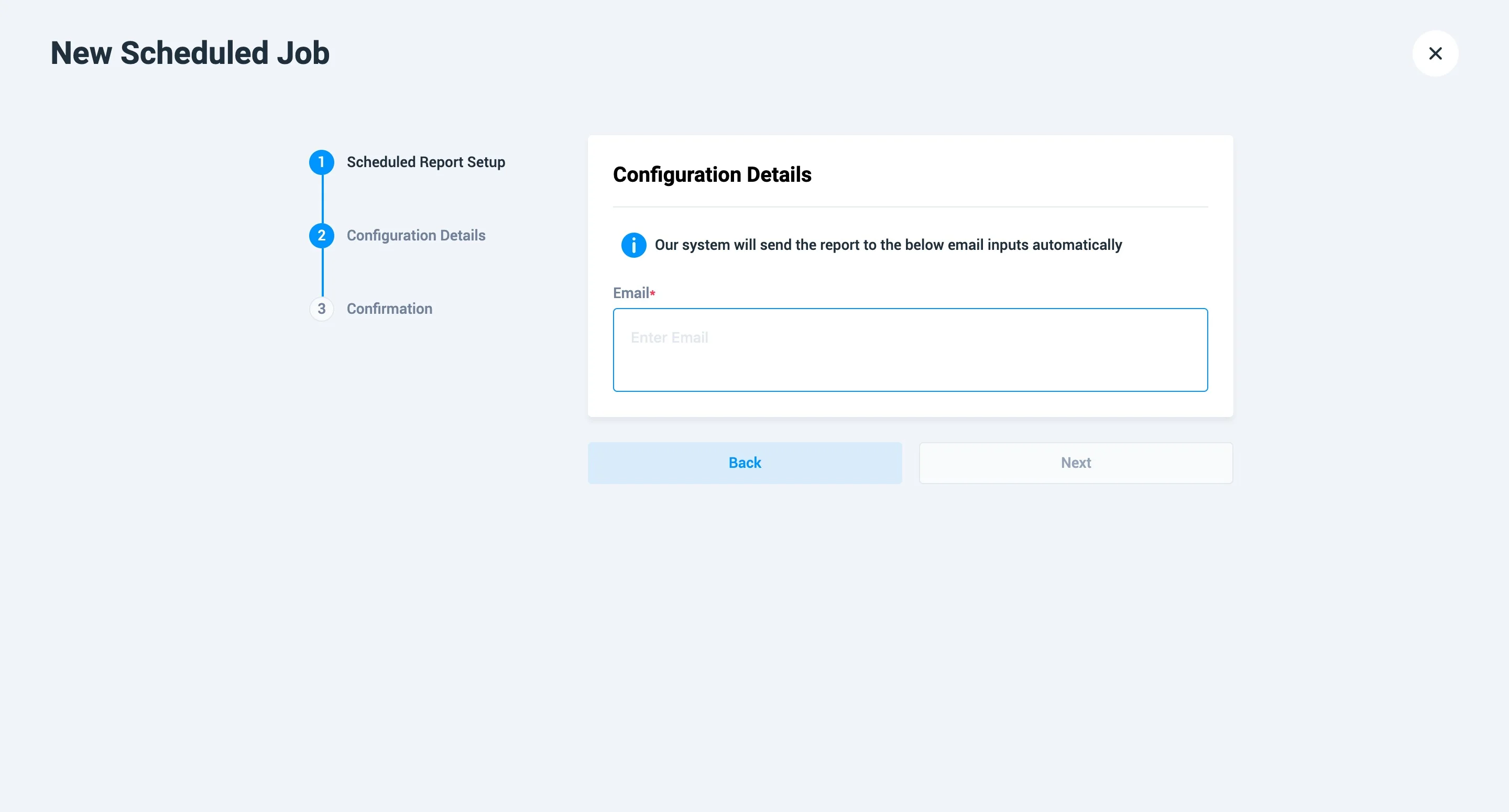
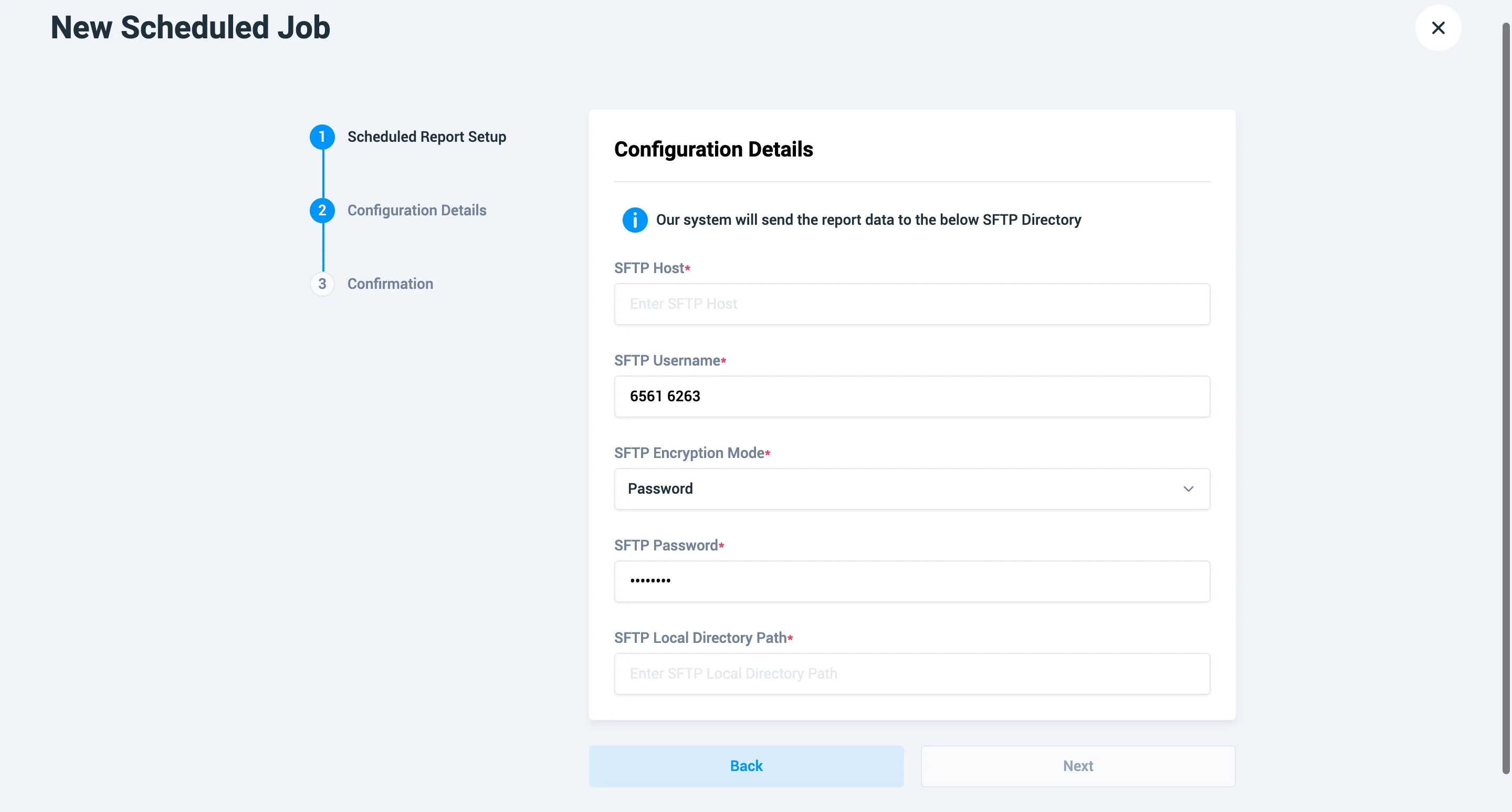
- 配置詳細資訊:如果您選擇類型:SFTP,請按一下「下一步」。填寫 SFTP 主機、SFTP 使用者名稱、SFTP 加密模式 (密碼/公開金鑰)、SFTP 密碼和 SFTP 本機目錄路徑。
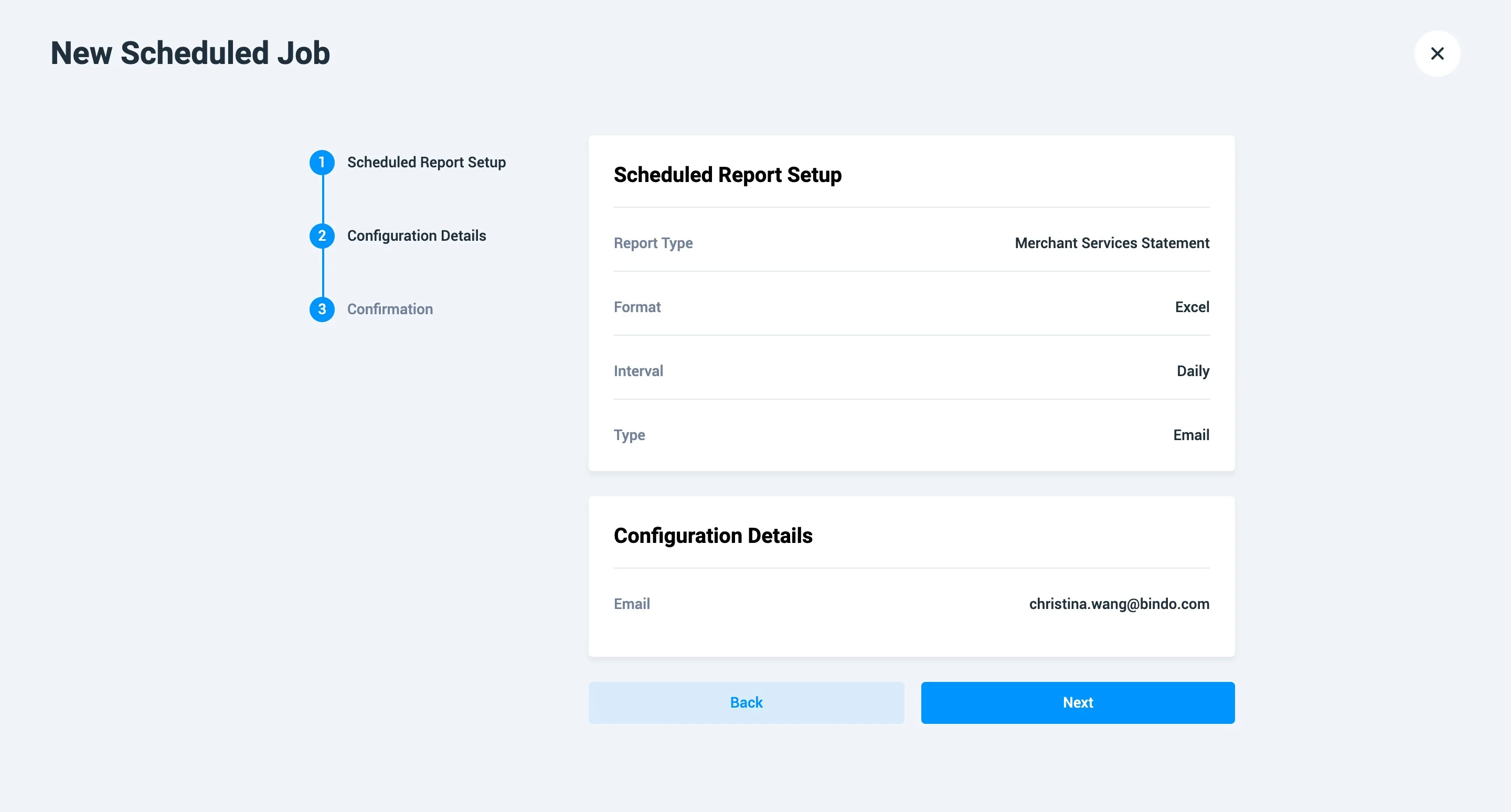
- 確認:檢視「定時報告設定與配置詳細資訊」中填入的資訊
- 點擊「下一步」按鈕,成功建立新的定時報告!
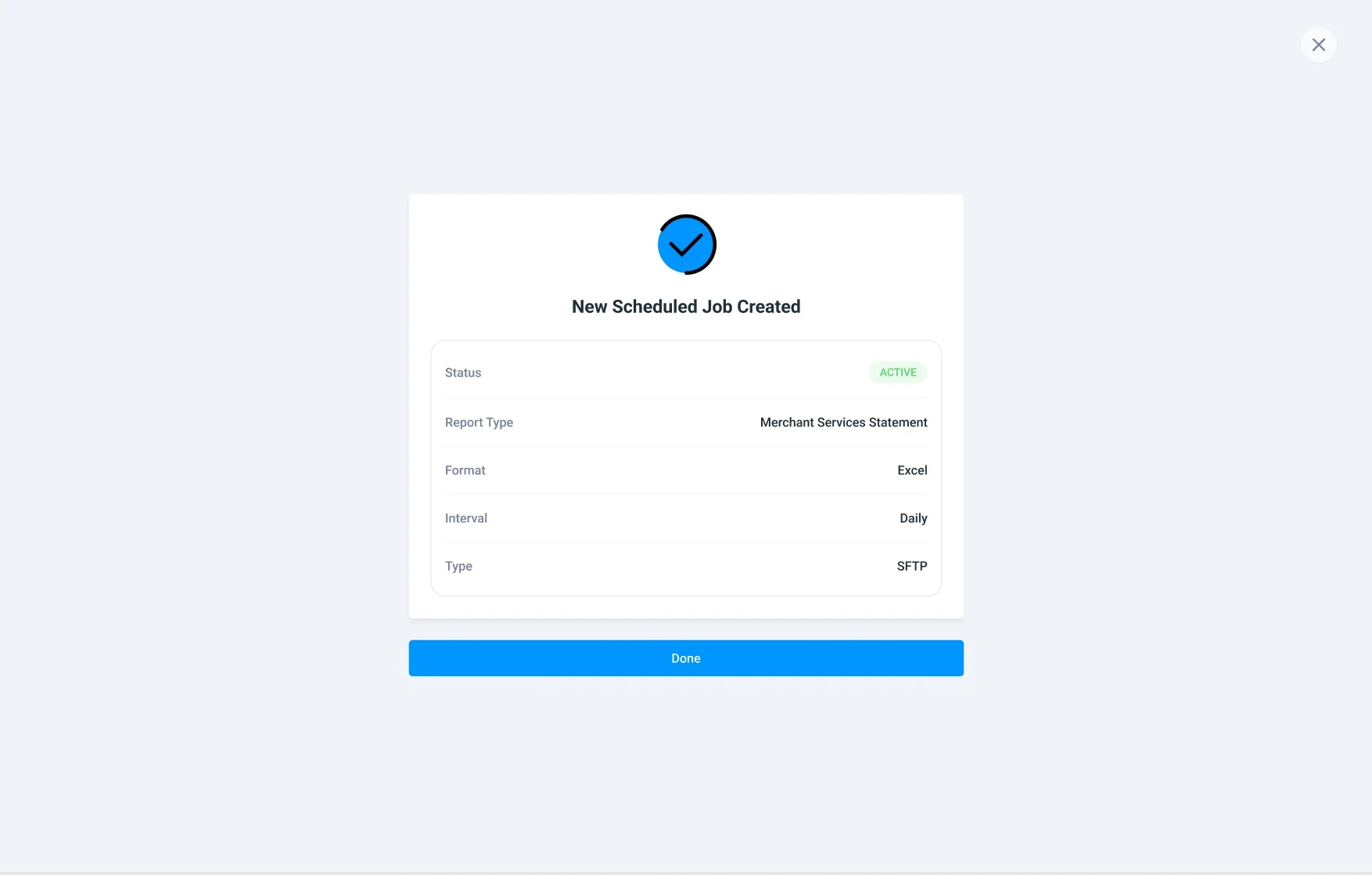
- 對於間隔 = 如果未每日報告時,您會在下一個日期收到每日報告;間隔= 月度 時,您會在每月的第二天收到每月報告。您可以在定時報告記錄中檢查報告記錄狀態,查看成功或失敗。
如何變更定時報表的資訊
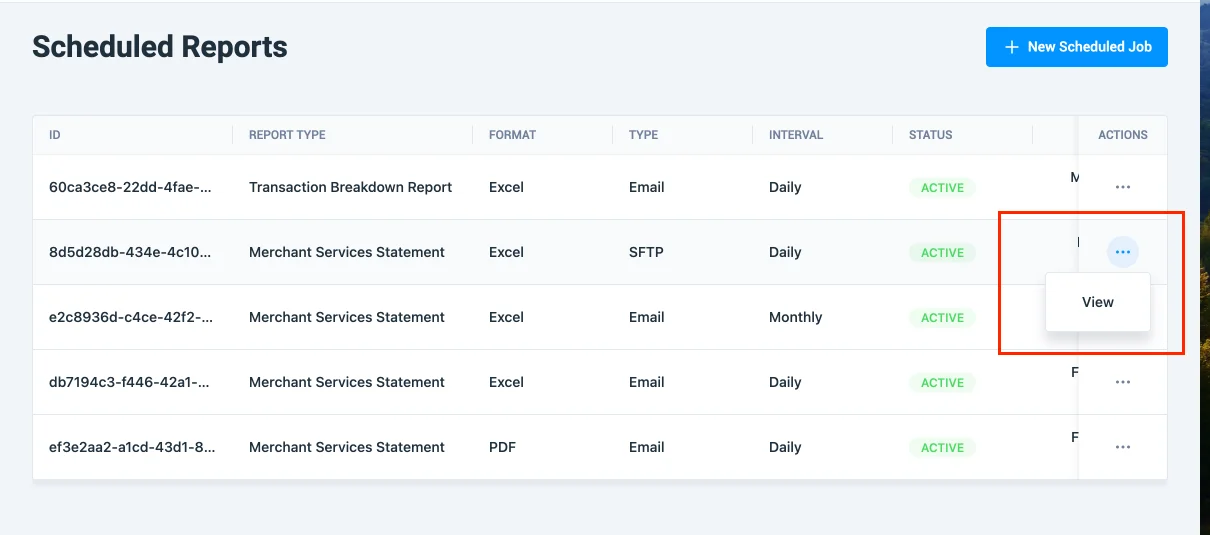
- 在 "操作“模組中,按一下「... 」按鈕,您就可以看到 「查看」。
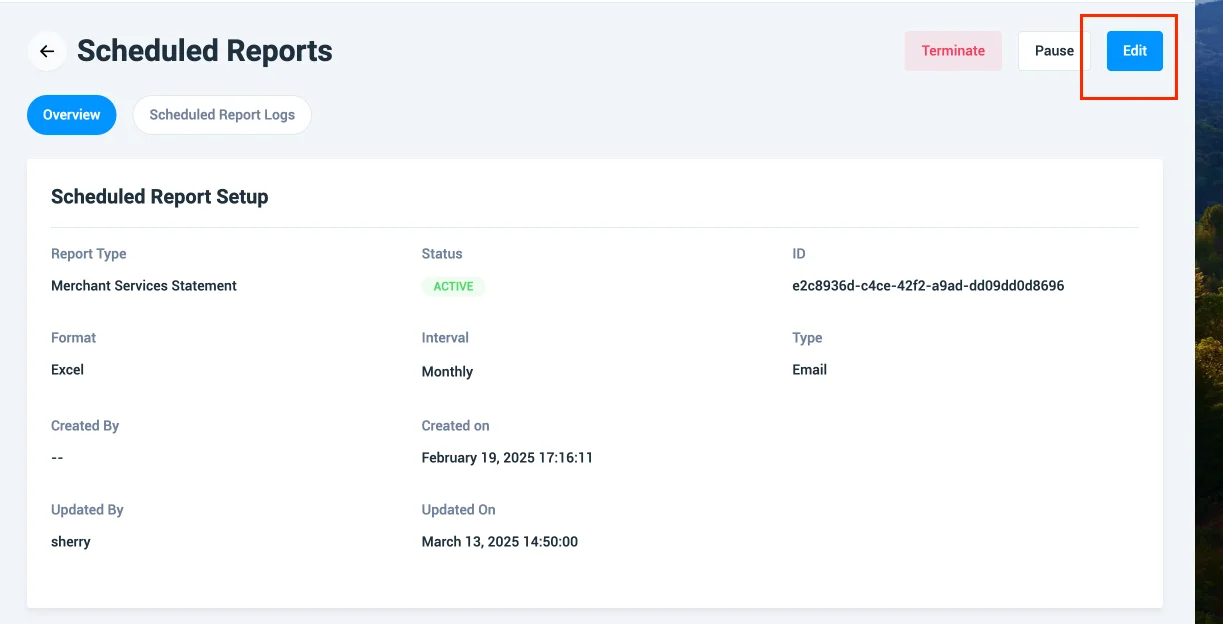
- 點擊「查看」底部,您可以在左上角看到「編輯」按鈕
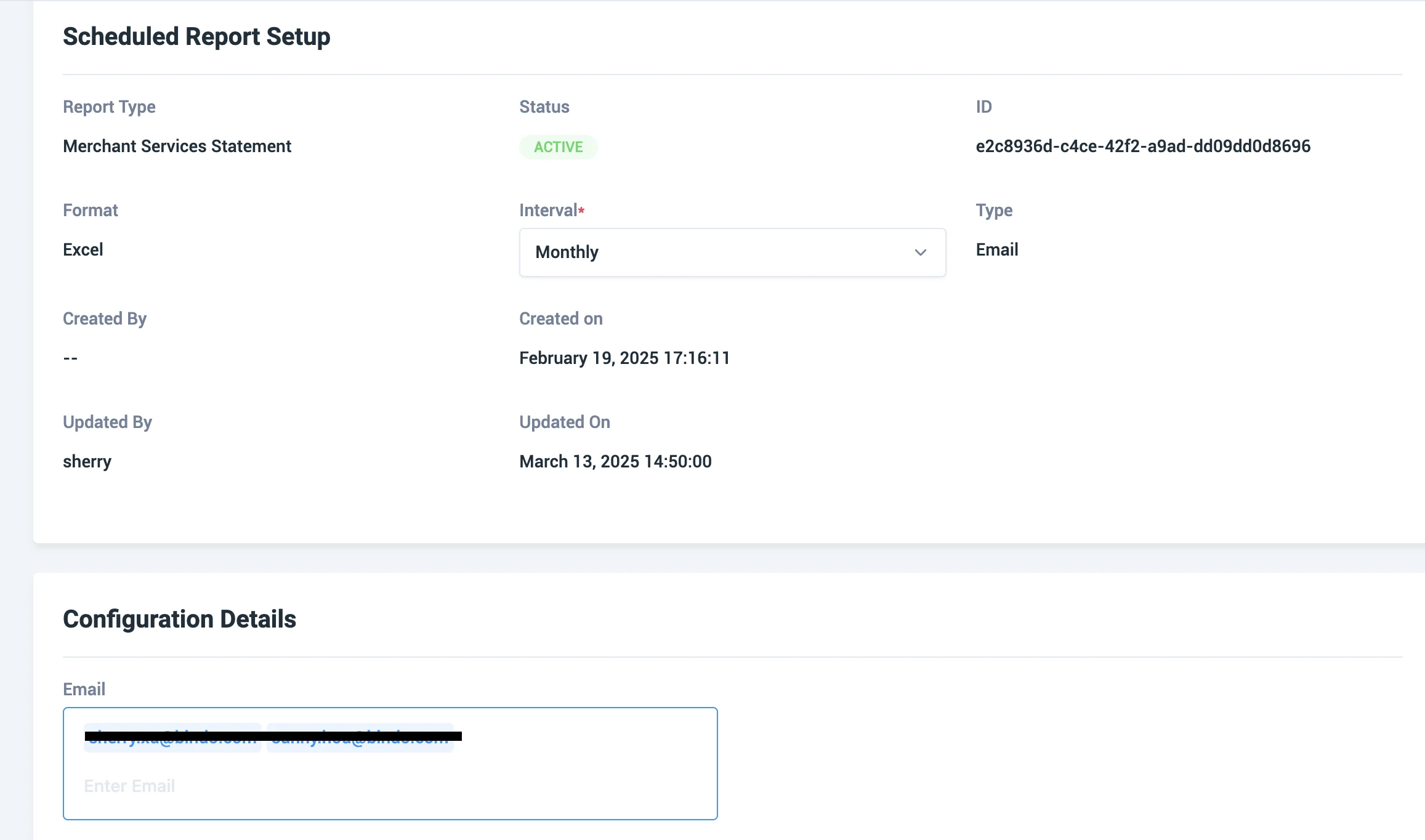
- 點選底部的「編輯」後,您可以變更定時報告設定中的時間間隔和設定詳細資料中的資訊。 對於類型 = 電子郵件,您可以新增/刪除接收排程報告的電子郵件。對於類型 = SFTP,您可以更改有關 SFTP 的所有資訊。
- 成功變更資訊後,點選「儲存」,然後點選「確認」。您的資訊將被成功修改。
如何終止/暫停定時報表
「暫停」和「終止」的差別在於,「暫停」表示暫時停止,但可以恢復;而 「終止」則表示永久結束,無法恢復。
- 在 「操作 」按一下「... 」按鈕,即可看到 「查看」。
- 點擊「查看」按鈕,您可以在左上角看到「終止」/「暫停」按鈕
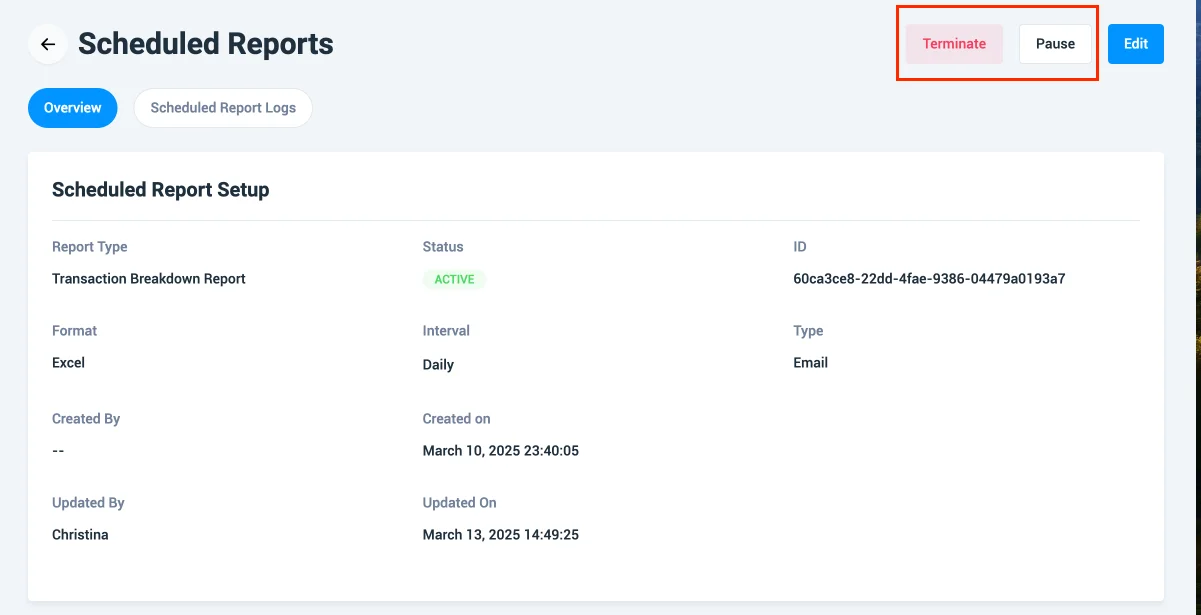
- 如果您選擇「終止」,然後按一下確認。定時工作即被終止/取消。
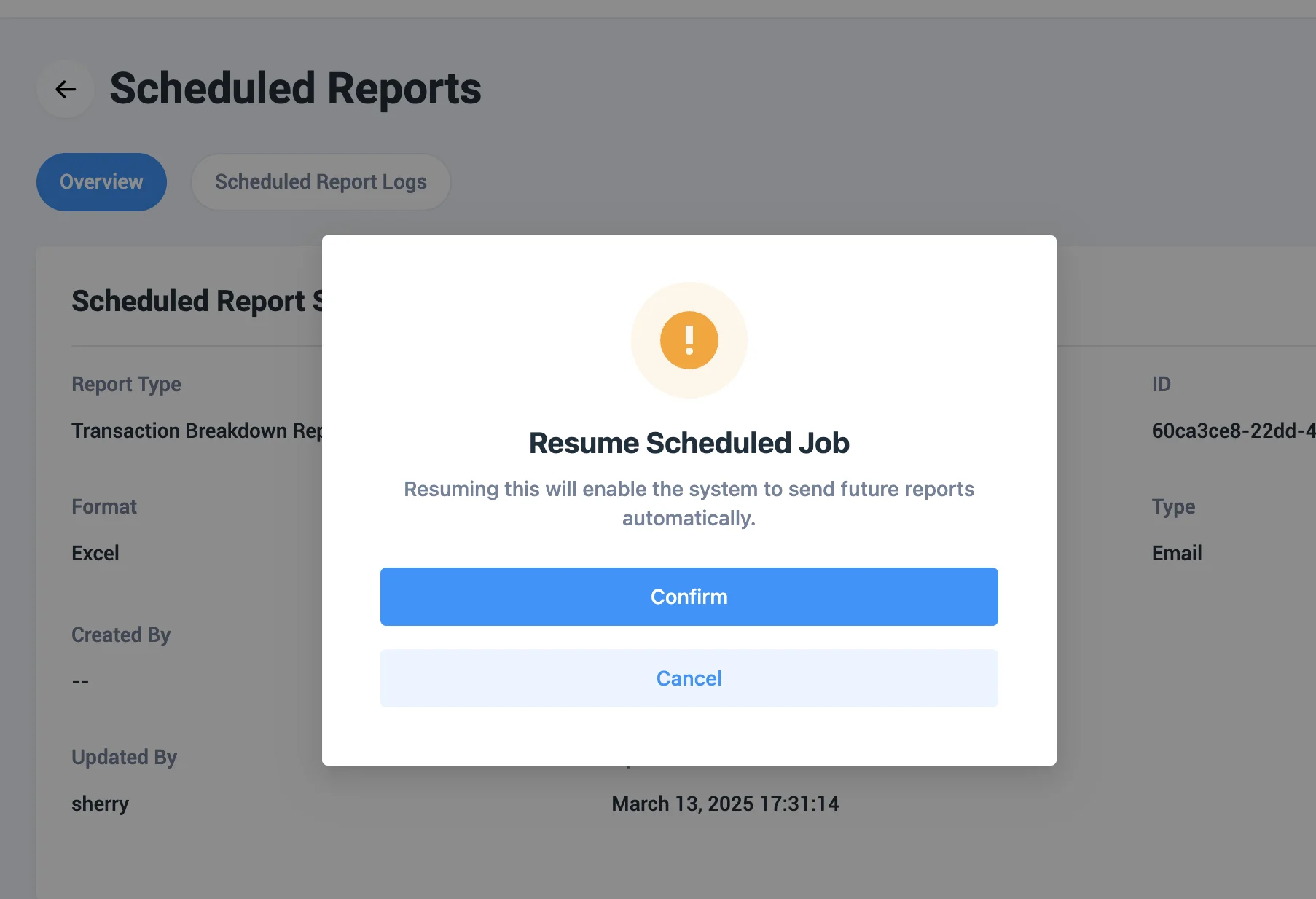
- 如果您選擇「暫停」 ,然後按一下確認。自動化工作將不工作,可以取消暫停。當已定時的報表工作狀態 = 已暫停時,您可以再次恢復。選擇「恢復」按鈕,然後按一下「確認」,系統會檢查下一個排期時間,以觸發自動化工作。
常見問題
1. 為何我已經設定了排程任務,卻無法自動收到商家服務結算報告的每日報告?
在啟用「每日商家服務結算報告」定時工作之前,請檢查您的日結模式。Wonder 系統會檢查並生成任何於隔天 00:30 之前完成的當日結算批次之商家服務報表。例如,在 2025 年 3 月 11 日 (星期二)00:30,系統將建立一個自動化工作任務,以檢查前一天是否已建立任何結算批次,且其起始日期為 2025 年 3 月 10 日 00:30 至 2025 年 3 月 11 日 00:30(且該結算批次已於當天結束/關閉)。如有此情況,系統將繼續將當天結算完成的批次之商家服務結單報告發送至指定位置。假設尚無任何結算批次完成(因商家手動進行的日結/非正常日結時間均在 00:30 之後)。在此情況下,系統將無法於每日 00:30 前產生任何商家服務報表,亦無法自動發送。
因此,自動傳送「商家服務日結算報告」的功能,最適合採用定期自動/混合結算週期,且日結時間為 00:00 的商家。
2. 為什麼我突然收不到定期報告了?
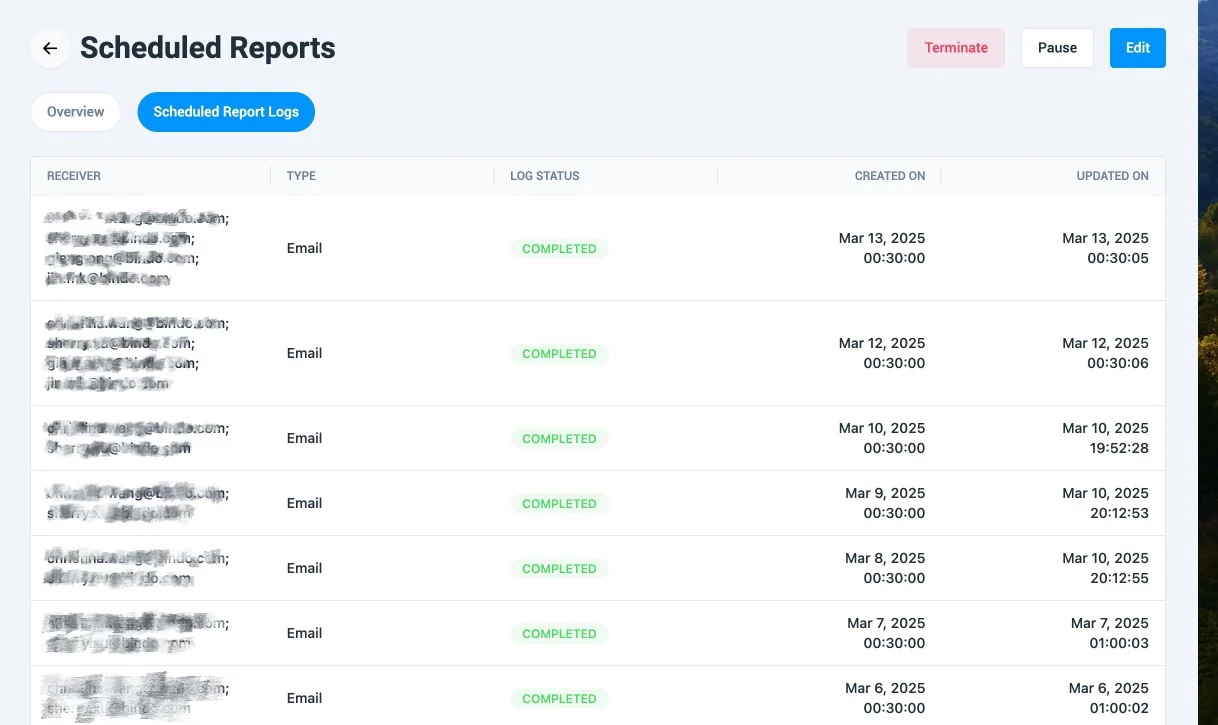
- 您可先進入某個定時工作記錄的查看模塊,檢查是否有失敗的定時報告,然後按一下 [定時報告記錄] 標籤,查看已產生的排程工作。
- 如果該日/月的任務工作成功,則狀態為已完成。如果該日/月的任務工作不成功,則狀態為失敗。如果該日/月沒有任務工作產生,則不會看到該日/月的記錄行。若要檢查情況,請:
- 您可以仔細確認您的情況是否屬於常見問題 [1]。
- 您可以檢查在指定的時間內(當天/當月)是否有任何:
- 成功交易記錄
- 成功的日終結算批次(用於商家服務結單報告)
- 您也可以檢查任務中所有輸入資料是否正確。
- 否則,請聯絡 support@wonder.app 查詢。
- 如果日誌顯示任務已完成,但您的電子郵件仍未自動收到報告,請檢查您的垃圾信箱。否則,請聯絡support@wonder.app查詢。