Wonder Terminal 的批次結算
如何進行批次結算
- 如果您的商家帳戶設置為手動或混合結算方式,從mPOS首頁向下滾動,您可以進入 「批量結算」。
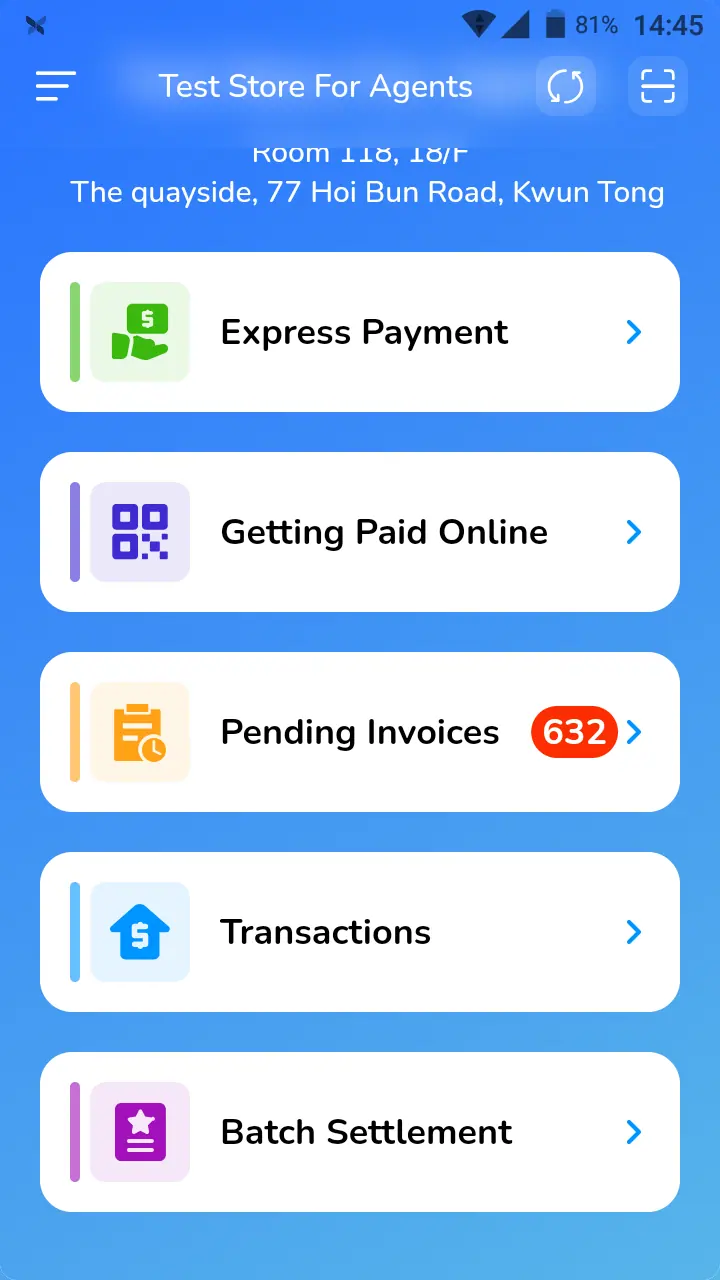
- 您可以檢視從上一個結算時間至今,所有交易來源及連結終端機在同一業務下的所有銷售、退款及作廢交易的詳細資料和歷史記錄。
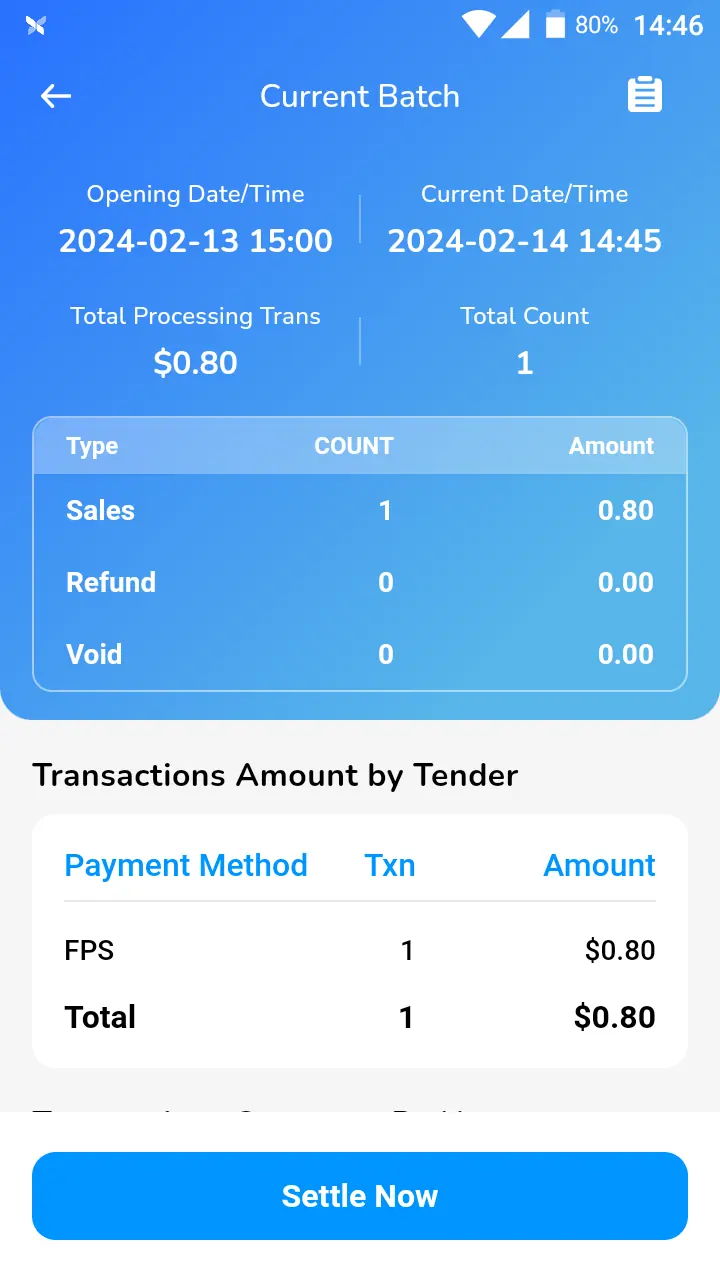
- 選擇 「立即結算」。
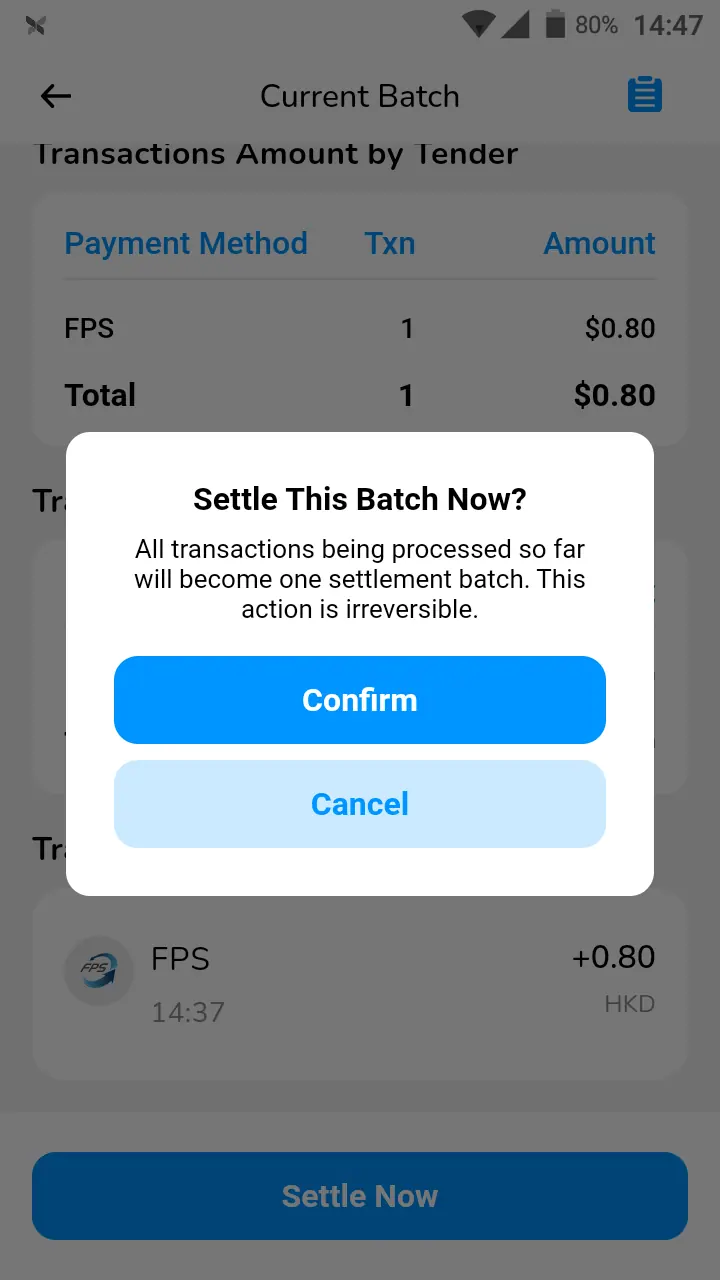
- 「Confirm(確認)」結算此批次。結算批次將被建立,且此動作是不可逆轉的。
- 裝置會列印出結算批次報告。您的批次已結算
如何檢視和列印上一個結算批次報告
- 從首頁向下捲動,進入「批次結算」以檢視目前的批次
- 點擊右上角的圖標,查看最近一次結算批次報告。該結算批次是指在整個業務下最近的結算批次,可以是在 Wonder App 或其他 mPOS 裝置上進行的結算。
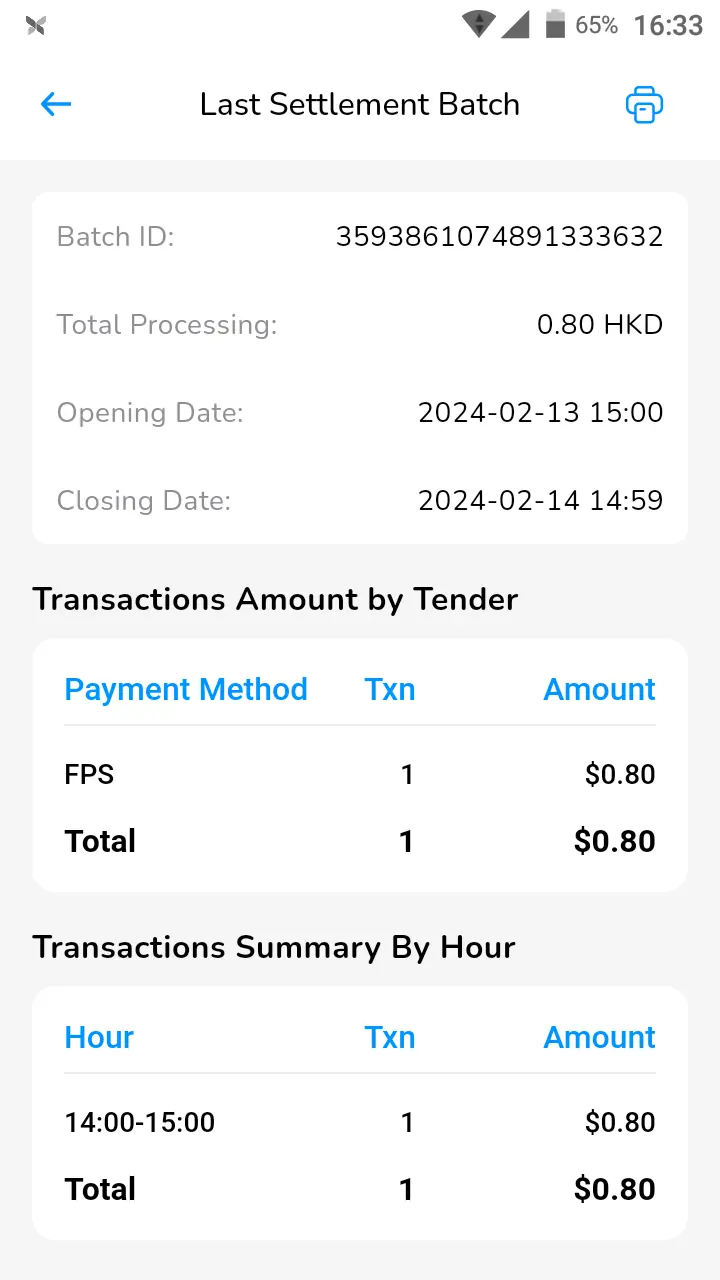
- 按一下列印圖示,列印最新的批次報告