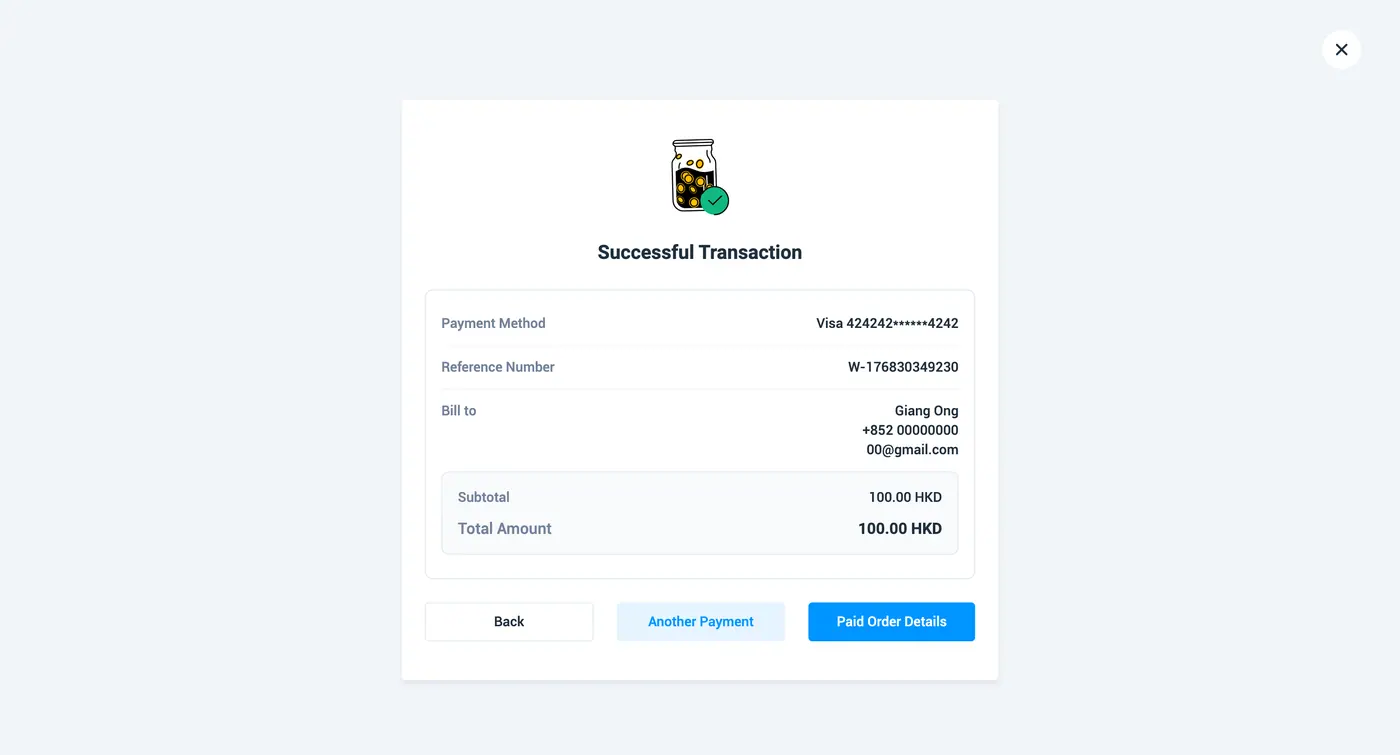
商家在 Wonder 後台發起的交易
如何將 MIT 交易批次上傳至 Wonder Dashboard
- 前往 Wonder 後台中的店舖帳號,選擇“收付款”下的“商家發起的交易”
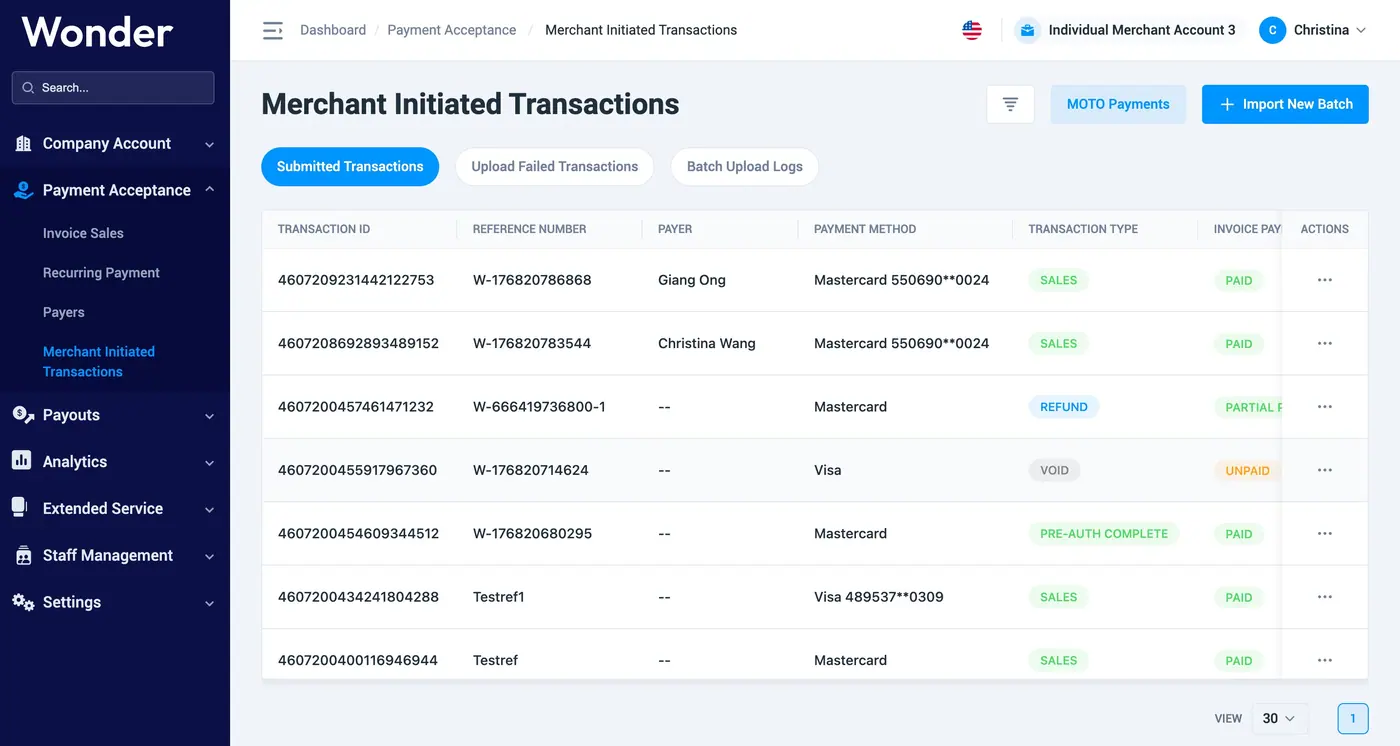
- 選擇“導入新批次”
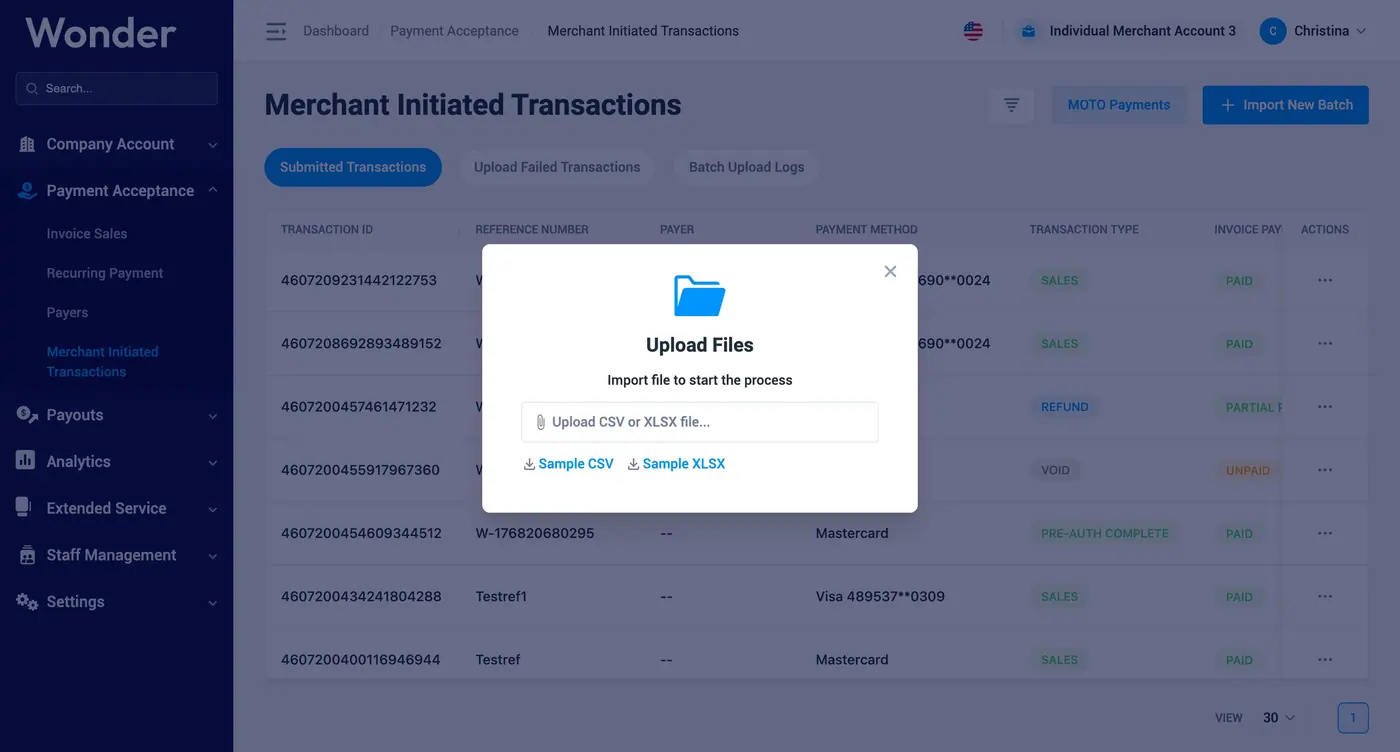
- 使用提供的模板,請選擇下載“CSV示例”或“ XLSX示例”
- 根據您的本來交易數據和指令,使用編輯軟體編輯範本文件,然後“儲存”
- 從 Wonder 後台中選擇“上傳 CSV 或 XLSX 檔案”,然後選擇您編輯過的記錄檔。
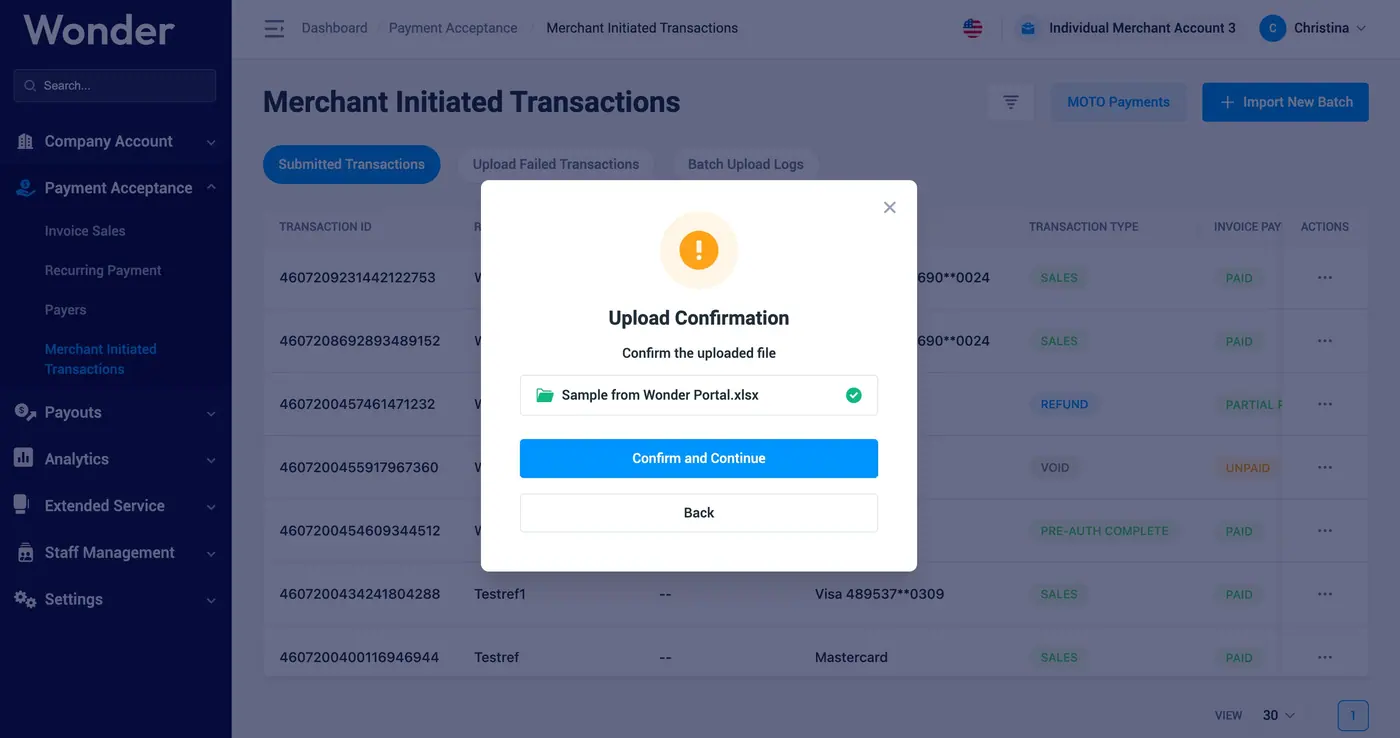
- 選擇“確認並繼續”,交易請求將不可逆。
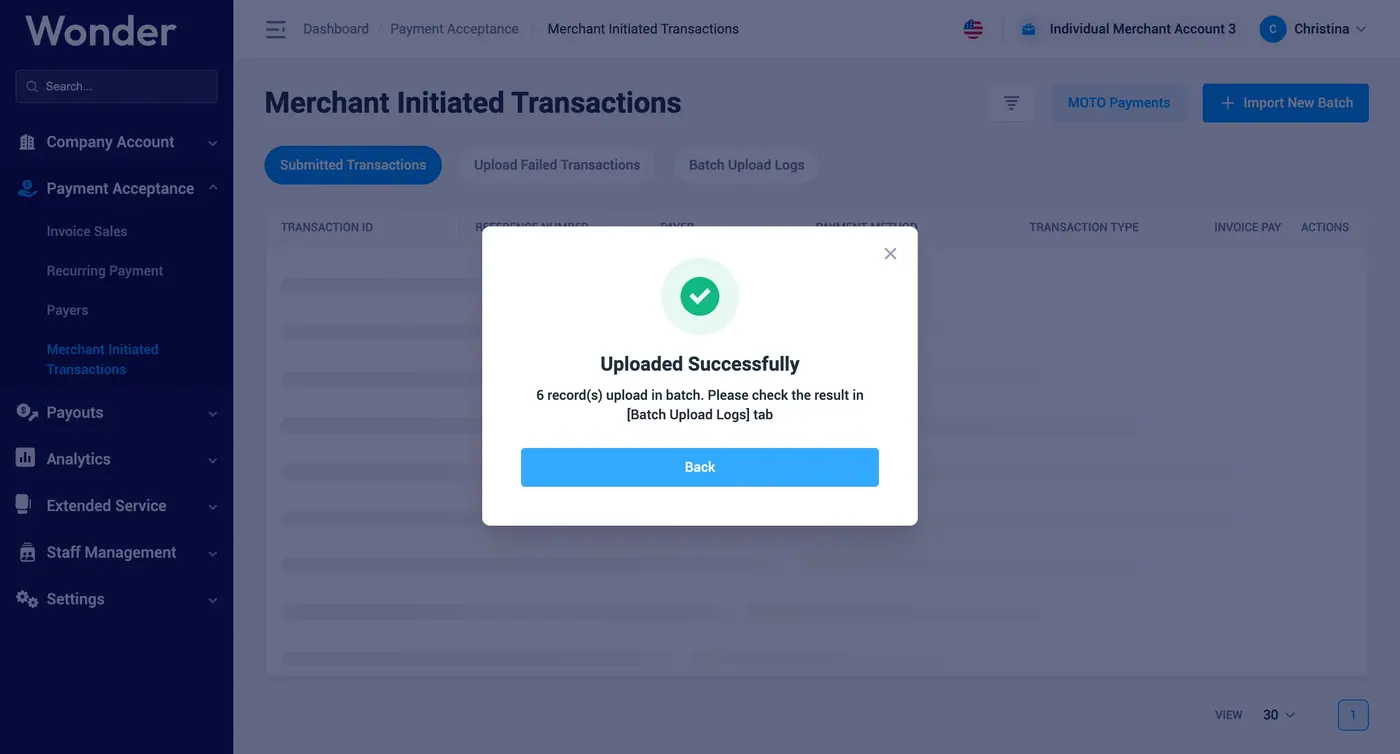
- 檔案上傳完成後,您可以選擇「返回」退出上傳流程。
如何使用範本檔案上傳交易請求
在輸入資料前,務必區分四種核心交易類型——每種皆具備獨特用途、必填欄位及限制條件。下表彙整其關鍵差異:
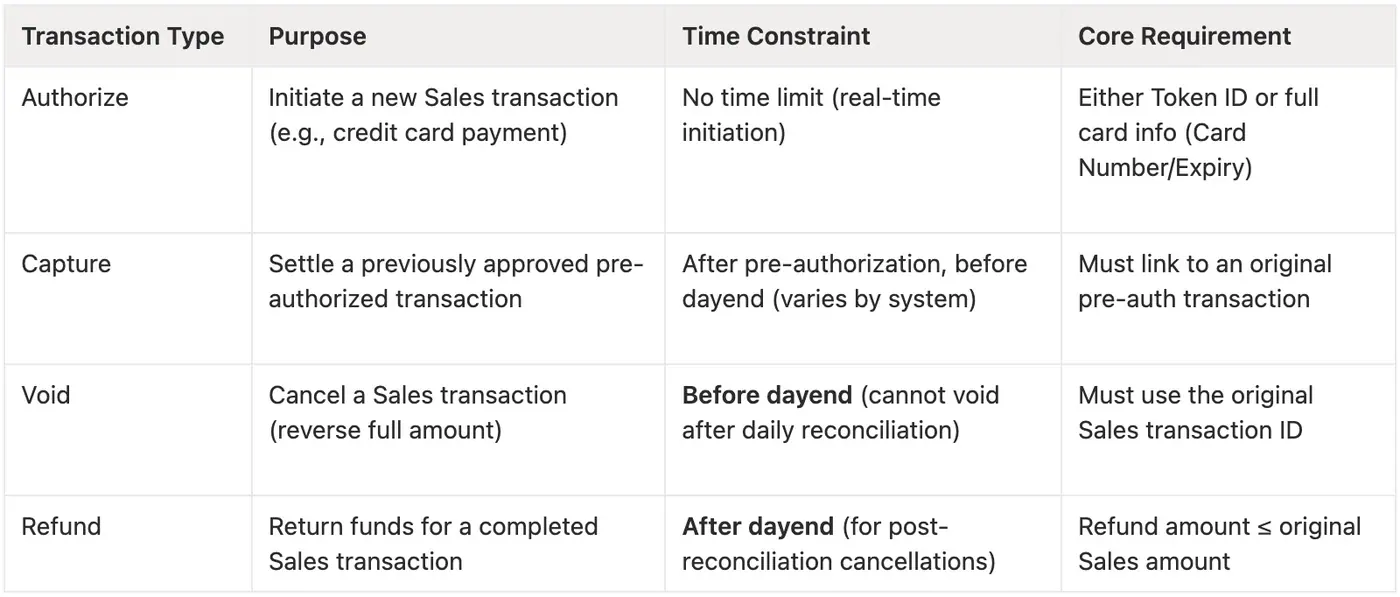
按交易動作劃分的詳細輸入規則
針對每種交易類型,請遵循以下必填欄位與限制條件,以確保交易處理順利完成。
交易
「授權」操作用於建立新的銷售訂單。此操作需提供Token資訊訊或手動輸入的卡詳細資料——兩者不可同時輸入。
適用字段
- 參考編號
- 金額
- 客戶 UUID
- 令牌 ID:若令牌ID 可用,則無需手動輸入信用卡資訊
- 卡片資訊:若令牌ID為空值,需輸入卡號/有效期月份/有效期年份,CVC驗證碼為可選欄位。
- 備註
擷取交易
「擷取」操作用於擷取預先授權的交易。此操作僅適用於預先授權的交易(不適用於直接銷售)。
適用字段
- 原始交易ID
- 金額
作廢交易
「作廢」操作將撤銷已完成的交易並全額退還款項。此操作僅限於每日結算(日終)前執行——日終後請改用「退款」功能。
適用字段
- 原始交易ID
- 作廢金額
退款交易
「退款」操作將資金退還給客戶,適用於已結算的交易。此操作支援部分退款或全額退款。
適用字段
- 原始交易ID
- 金額:不得超過原始金額
如何檢視交易處理的回傳結果
- 前往 Wonder 後台中的店舖帳號,選擇“收付款”下的“商家發起的交易”
- 您可在「已提交交易」及「上傳失敗交易」中查看所有已處理的交易。
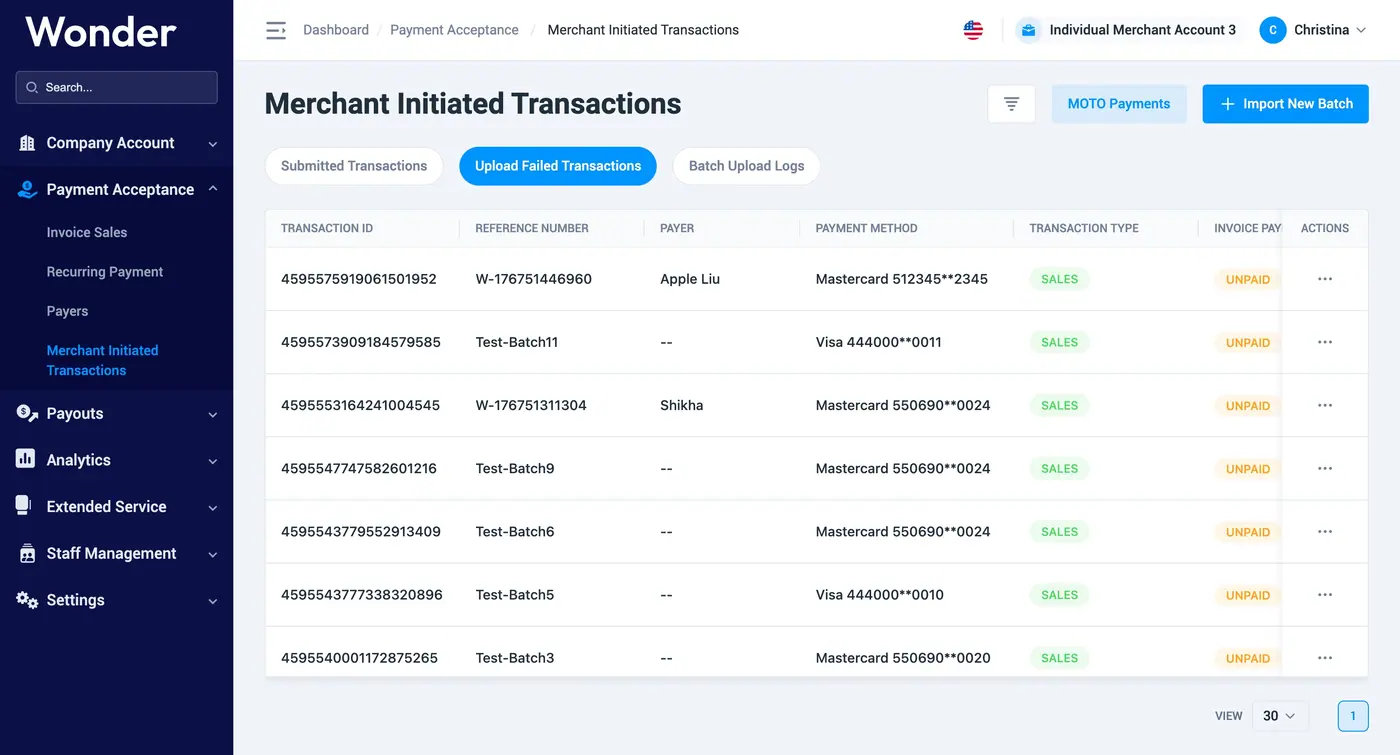
- 您也可以點選「批次上傳日誌」來查看交易批次的個別記錄。
- 已完成上傳狀態的批次記錄,您也可以「匯出結果檔案」。
如何手動進行MOTO付款?
- 前往您的商家帳戶,進入 Wonder Dashboard,在「支付受理」項目下選擇「商家發起的交易」,並點擊「MOTO 支付」按鈕。
- 輸入發票金額並點擊「下一步」。
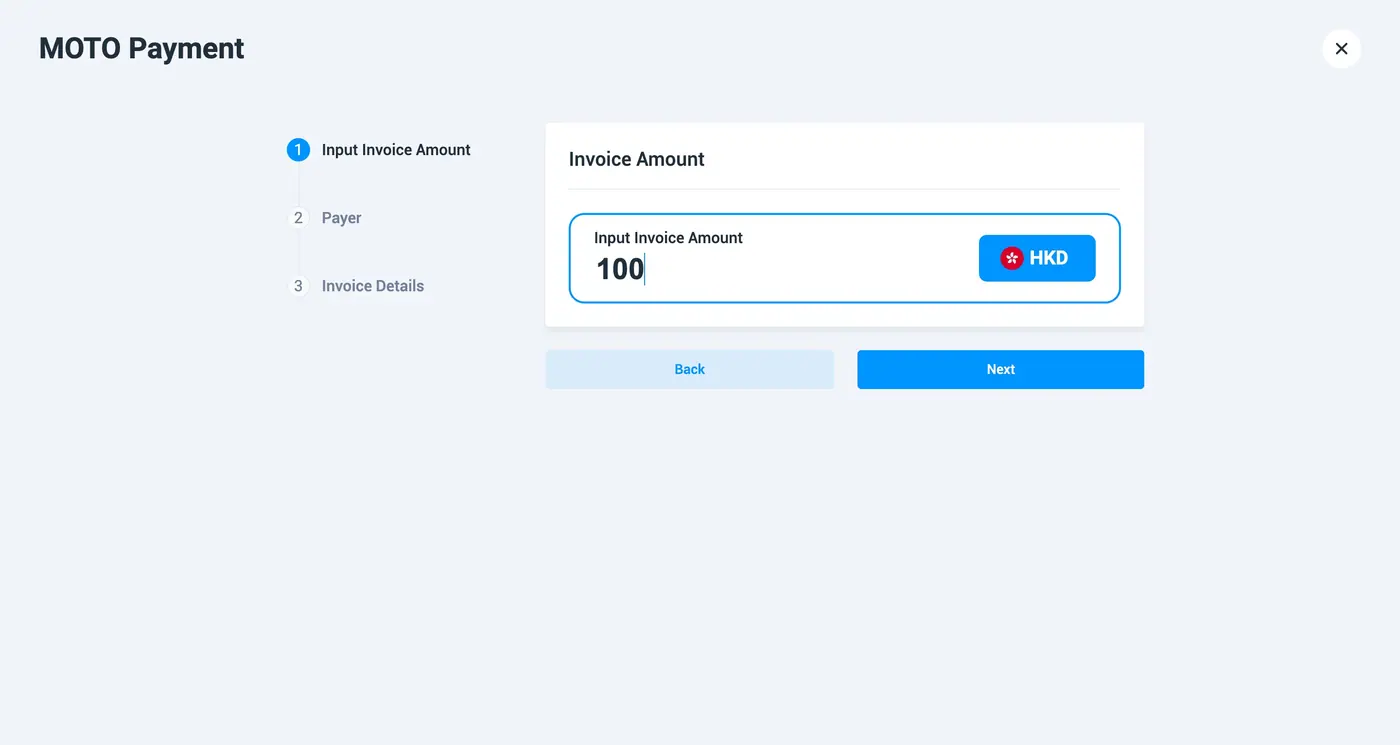
3 選擇現有付款人(您亦可跳過此步驟)。
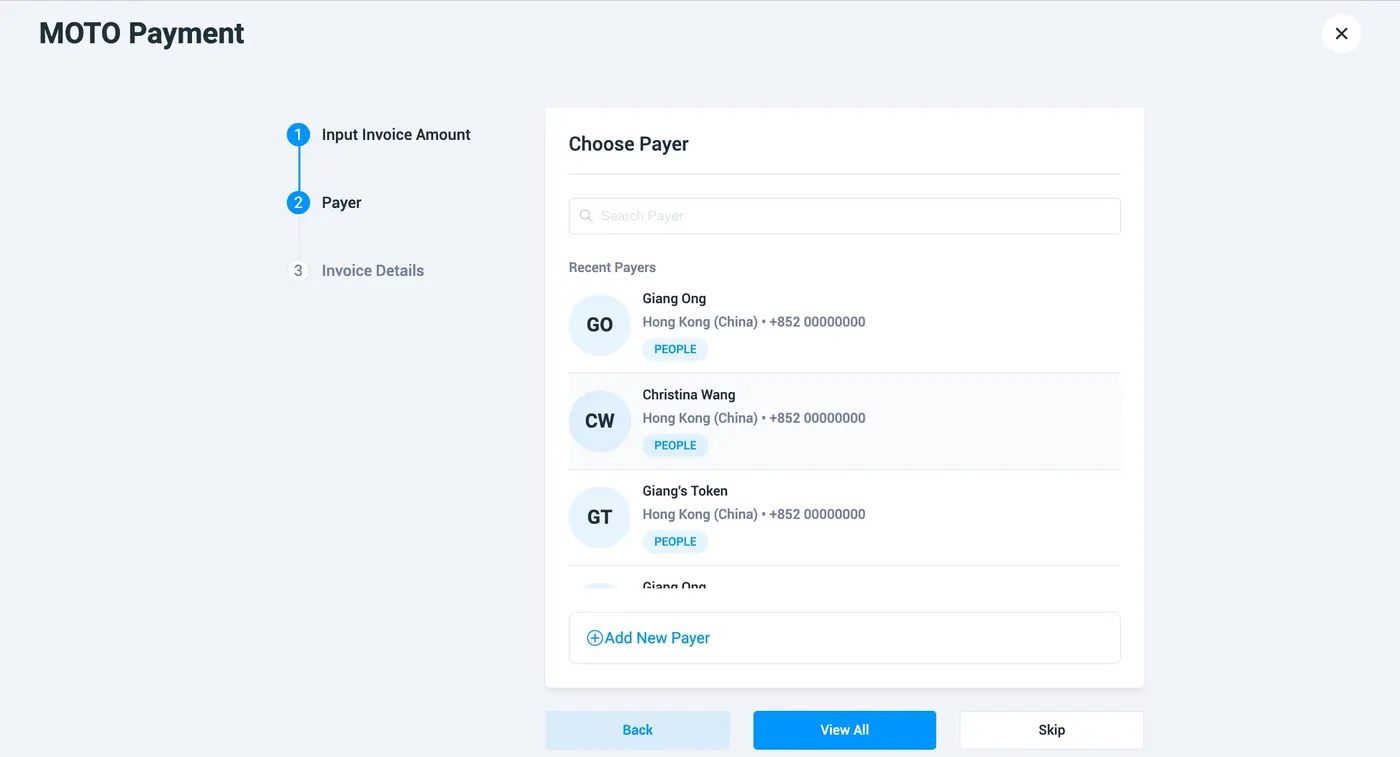
或點擊「新增付款人」。
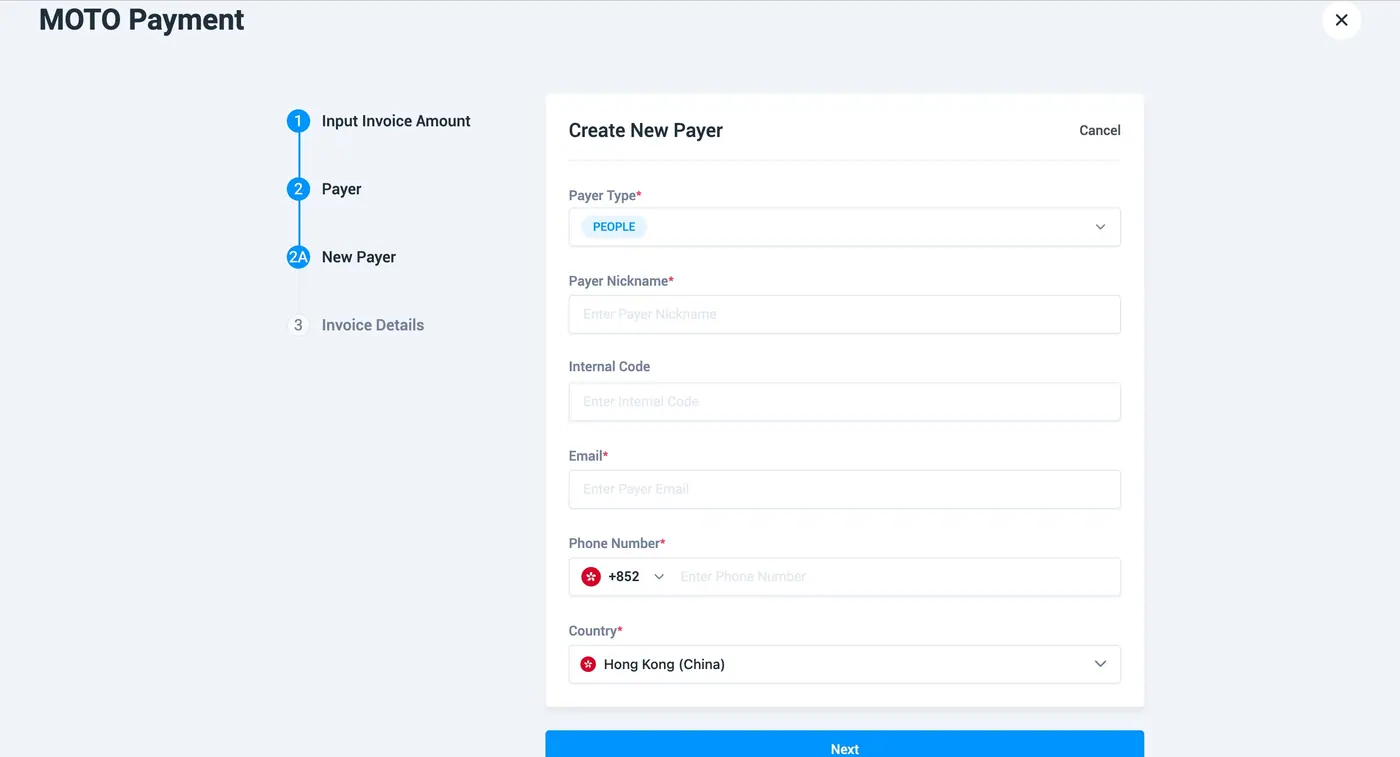
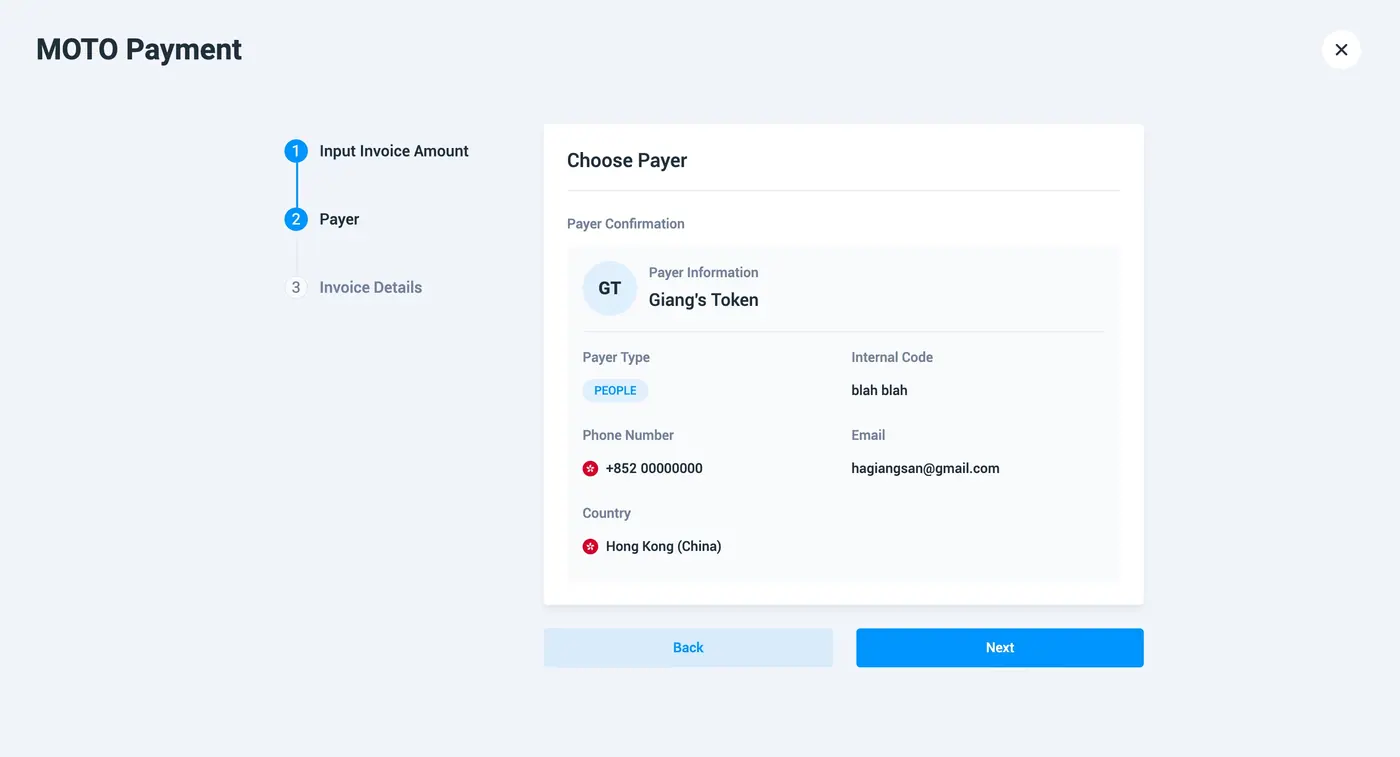
- 前往下一步並檢視付款人資訊。
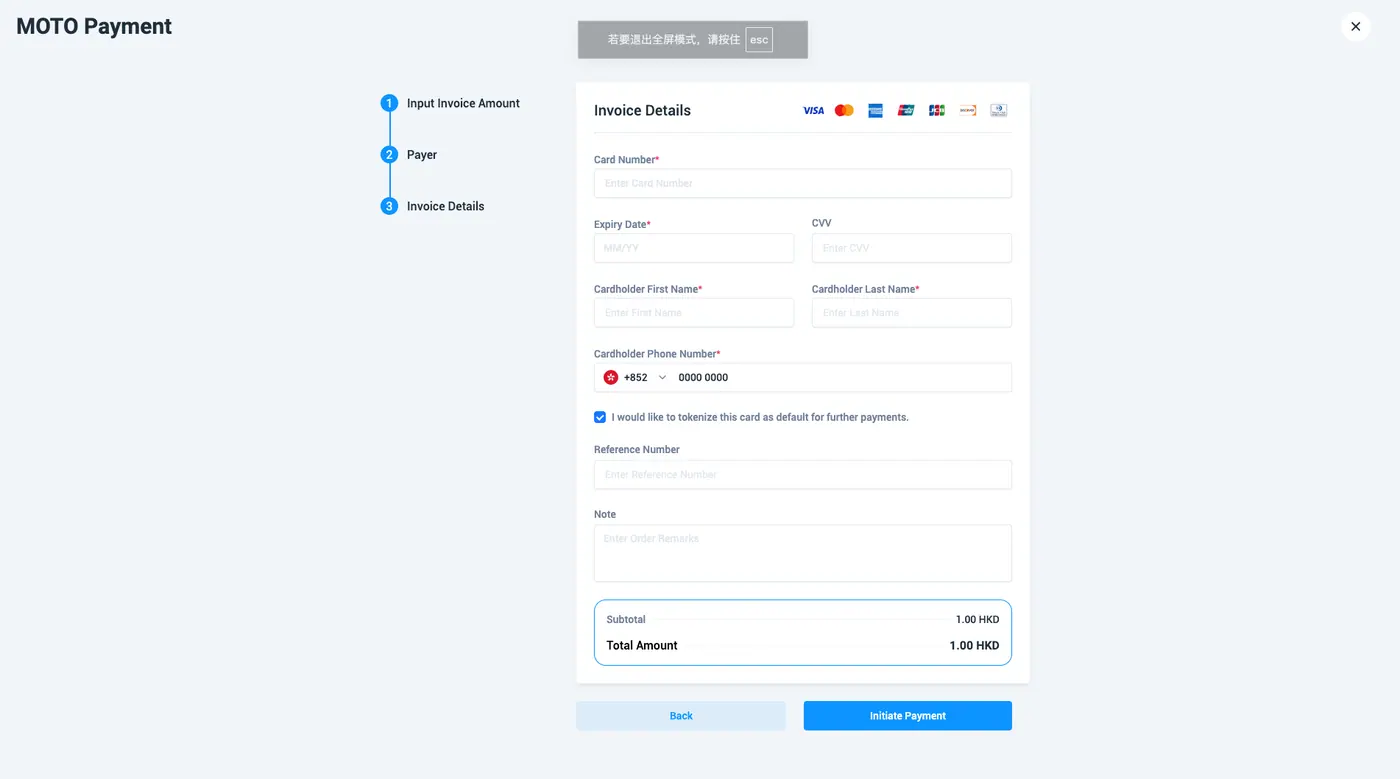
- 輸入卡片資訊:卡號、有效期限、持卡人名字、持卡人姓氏、持卡人電話號碼(CVC 驗證碼為選填項目)及其他相關資訊。若欲儲存此卡片供後續付款使用,請勾選「我希望將此卡片令牌化為後續付款預設選項」。選擇「啟動付款」以執行 MOTO 付款,並確認交易狀態。
- 您可點擊「再次付款」進行另一筆付款,或返回查看已完成交易的詳細資訊。